
SEPEX-Disposition: Import und Übergabe an das ERP
Für die Disposition bei SEPEX
Sie halten die Stammdaten aus dem ERP aktuell, prüfen Bestellvorschläge aller Kunden und überwachen die Übergabe an das ERP.
Kurz gesagt
- 1. Stammdaten aus dem ERP holen
- 2. Kunden zuordnen
- 3. Vorschläge zur Freigabe senden
- 4. Übergaben überwachen
Im Büro anmelden
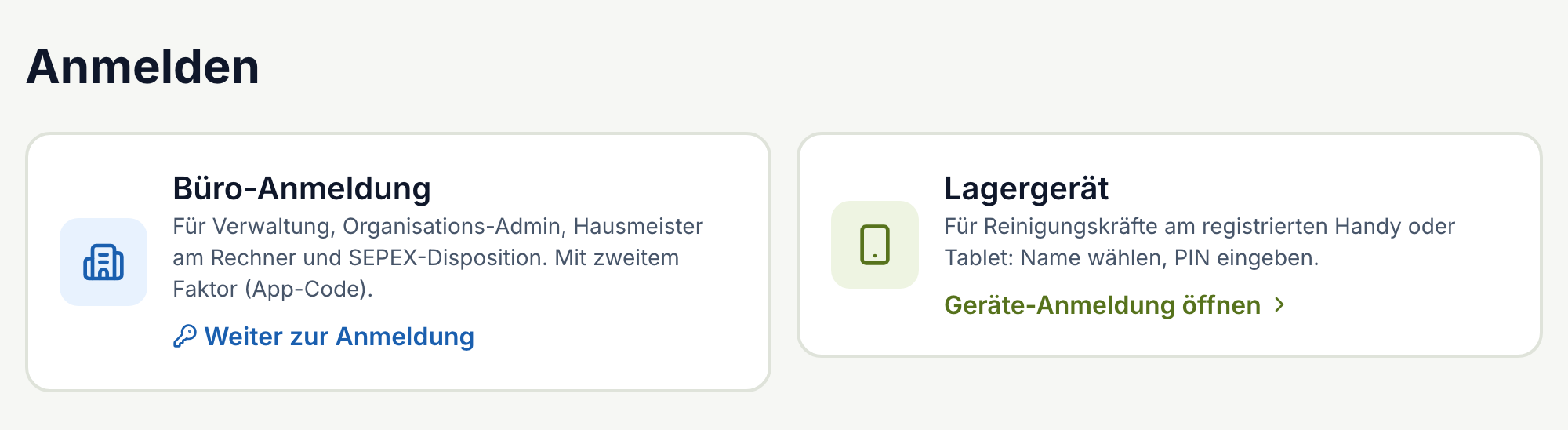
- SmartSupply im Browser öffnen und „Anmelden“ antippen.
- Bei „Büro-Anmeldung“ auf „Weiter zur Anmeldung“ klicken.
- E-Mail-Adresse und Passwort eingeben.
- Den 6-stelligen Code aus der Authenticator-App eingeben.
- Sie sehen jetzt Ihre Kacheln, zum Beispiel „Bestellvorschläge und Freigaben“.
Tipp: Beim ersten Mal bekommen Sie eine Einladung per E-Mail. Über den Link legen Sie Ihr eigenes Passwort fest. Bei der ersten Anmeldung richten Sie die Authenticator-App ein: App öffnen (z. B. Microsoft Authenticator oder Google Authenticator), den QR-Code auf dem Bildschirm scannen, den Code aus der App eintippen.
Achtung: Nach 5 falschen Versuchen wird das Konto kurz gesperrt. Neues Handy? Bitte SEPEX Bescheid geben, damit die Authenticator-App neu eingerichtet werden kann.
Stammdaten aus dem ERP holen
- „ERP-Import und Stammdaten“ öffnen.
- „Import starten“ klicken. Es werden nur Änderungen geholt.
- Unter „Letzte Läufe“ das Ergebnis prüfen, zum Beispiel „erfolgreich“ oder „mit Fehlern“.
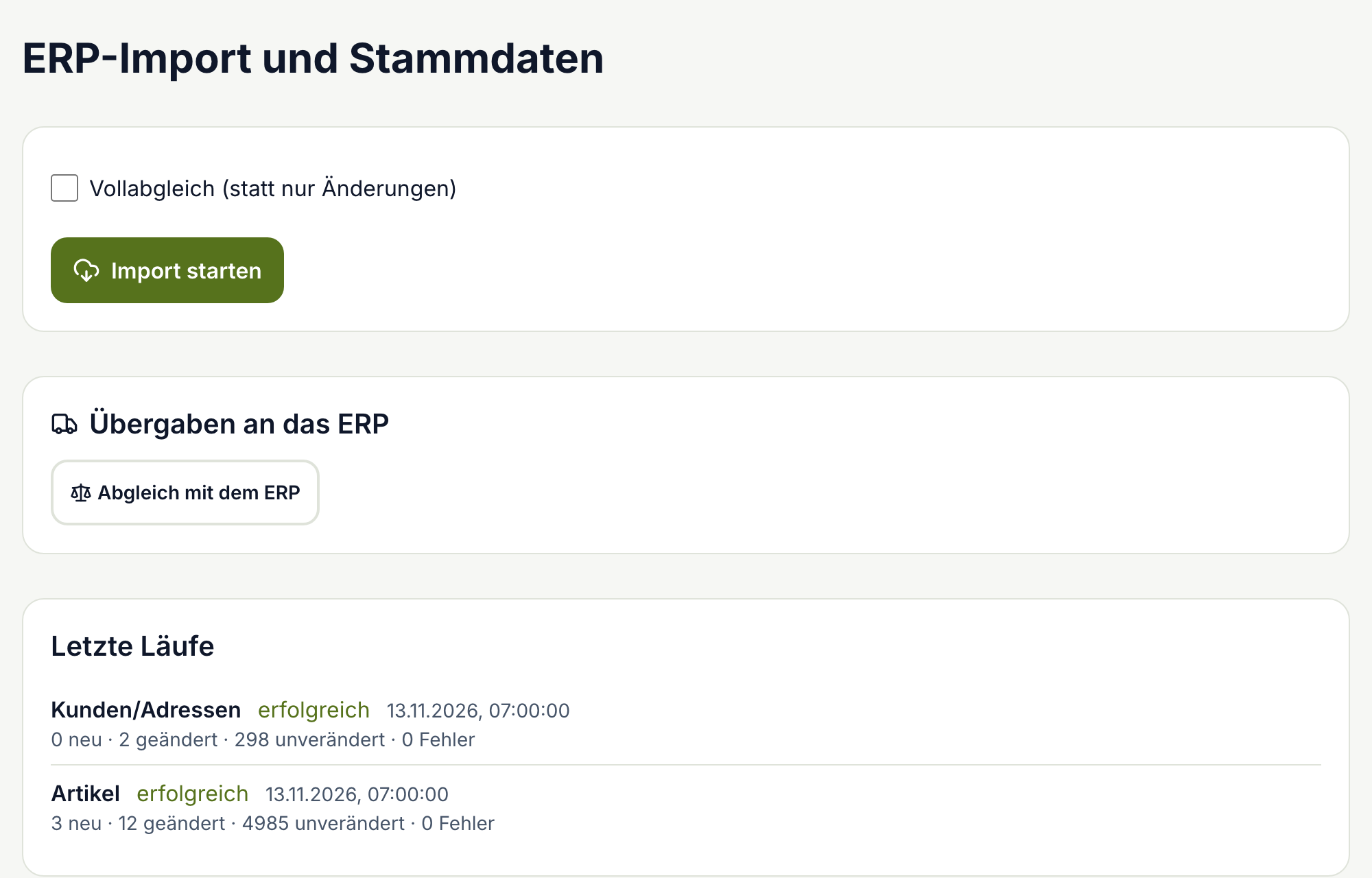
Tipp: „Vollabgleich (statt nur Änderungen)“ nur nutzen, wenn etwas nicht stimmt. Er dauert länger.
Neuen Kunden einrichten
- Kunde und Lieferadressen aus dem ERP zuordnen (siehe oben).
- „Standorte, Lager, Geräte und Personal“ öffnen. Oben steht „Einrichtung des Kunden“ mit allen Schritten.
- Bei „Lager“ ein Lager je Putzraum anlegen.
- Bei „Mehrere Lagerplätze auf einmal“ Anfang, von und bis eintragen, zum Beispiel R, 1, 20.
- Etiketten drucken: „Lager und Bestand“ › „Etiketten drucken“.
- Mindestbestände: „Vorlage herunterladen“, ausfüllen, bei „Liste auswählen“ hochladen, prüfen, übernehmen.
- Lagergerät registrieren und „Geräteblatt drucken“. Das Blatt geht mit dem Gerät zum Kunden.
- Den Org-Admin des Kunden einladen (nächstes Kapitel).
Tipp: Ein Haken in der Checkliste heißt: erledigt. Die Uhr heißt: wartet, zum Beispiel auf die erste Anmeldung des Org-Admins.
Achtung: Die Mindestbestände werden erst gespeichert, wenn alle Zeilen der Liste in Ordnung sind. Sonst wird nichts übernommen.
Ersten Org-Admin des Kunden einladen
- „Standorte, Lager, Geräte und Personal“ öffnen.
- Bei „Personen einladen“ Name und E-Mail der Ansprechperson eintragen, Organisation wählen.
- „Person anlegen“ klicken. Die Person bekommt eine E-Mail mit dem Einladungslink.
Tipp: Der Org-Admin des Kunden lädt danach seine Leute selbst ein und vergibt die PINs fürs Lager.
Achtung: Die Disposition kann nur Org-Admins einladen, keine anderen Rollen.
Kunden und Lieferadressen zuordnen
- Unter „Zuordnungsvorschläge“ den Eintrag prüfen.
- „Zuordnen zu …“ wählen und „Zuordnen“ klicken.
- Oder „Neu anlegen“ – oder „Ignorieren“, wenn der Eintrag nicht gebraucht wird.
Tipp: Erst den Kunden zuordnen, dann seine Lieferadressen. Den ähnlichsten vorhandenen Eintrag schlägt SmartSupply schon vor – bitte prüfen, dann „Zuordnen“.
Inhalt einer Packung festlegen
- „ERP-Import und Stammdaten“ öffnen und zum „Artikelkatalog“ gehen.
- „Vorschläge ermitteln“ klicken. SmartSupply liest die Artikelnamen, die KI hilft bei unklaren Fällen.
- Jeden Vorschlag prüfen: „Übernehmen“ oder „Verwerfen“.
- Ohne Vorschlag: beim Artikel auf „Inhalt festlegen“ klicken.
- Die „Anzahl je PCK“ eintragen, zum Beispiel 8 Rollen je Packung.
- Kürzel und Bezeichnung der kleinsten Einheit prüfen, zum Beispiel „ROL“ und „Rolle“.
- „Inhalt speichern“ klicken. Dort steht jetzt: „Inhalt: 1 PCK = 8 ROL“.
Tipp: Nur nötig, wenn das ERP den Artikel nur als Packung kennt. Kennt das ERP schon die Rolle als Einheit, übernimmt SmartSupply das von selbst. Bestellungen an das ERP bleiben immer in Packungen oder Kartons.
Achtung: Der Inhalt lässt sich nur festlegen, solange es für den Artikel noch keine Buchungen, Lieferungen oder Bestellungen gibt. Also am besten gleich nach dem ersten Import.
Sicherheitsdatenblatt hochladen
- „ERP-Import und Stammdaten“ öffnen und zum „Artikelkatalog“ gehen.
- Beim Artikel „Datenblatt hochladen“ klicken.
- Die PDF-Datei des Herstellers wählen und bei „Version / Stand (optional)“ den Stand eintragen, zum Beispiel 2025-03.
- „Datenblatt hochladen“ klicken. Beim Artikel steht jetzt der Name der Datei.
Tipp: Danach gibt es am Lagergerät und im Büro „Frage zum Produkt“. Ein neues Datenblatt ersetzt das alte; das alte bleibt zum Nachweis gespeichert.
Achtung: Nur digitale PDFs mit Text funktionieren. Eingescannte Blätter kann die KI nicht lesen – bitte beim Hersteller die aktuelle PDF holen.
Produktfotos für das Buchen per Foto
- „ERP-Import und Stammdaten“ öffnen und zum „Artikelkatalog“ gehen.
- Hat ein Artikel im ERP ein Bild, übernimmt der Import es von selbst. Beim Artikel steht dann „Foto aus dem ERP“.
- Fehlt ein Foto oder passt es nicht, beim Artikel „Foto hochladen“ klicken und ein Bild wählen (JPEG, PNG oder WebP, höchstens 3 MB).
- Beim Artikel steht jetzt „Eigenes Foto“. Ein Klick darauf zeigt das Bild.
Tipp: Am besten ein Foto der Packung, wie sie im Regal steht, mit gut lesbarer Aufschrift. Ein eigenes Foto wird vom ERP-Import nie überschrieben.
Achtung: Ohne Produktfoto erkennt die KI den Artikel nur an der Aufschrift – das ist unsicherer, besonders bei ähnlichen Packungen.
Verbrauchsanalyse und Dosierung
- Auf der Startseite „Verbrauchsanalyse“ öffnen.
- Bei „Alle Kunden (Standard)“ das Verfahren wählen: „Regel (Vorjahresmonate)“ oder „KI-Auswertung“. „Speichern“ klicken.
- Für einen einzelnen Kunden „Eigene Einstellung“ klicken, das Verfahren wählen und speichern. „Wie Standard“ nimmt das zurück.
- Die Auswertung läuft am 3. jedes Monats von selbst. „Jetzt auswerten“ startet sie sofort.
- Antwortet der Hausmeister „Nein, nichts geändert“, erscheint beim Artikel das Feld für die Dosierung.
- „KI-Entwurf aus Datenblatt“ klicken oder den Text selbst eintragen.
- Den Text mit dem Datenblatt vergleichen und „Freigeben“ klicken. Erst dann sehen die Reinigungskräfte den Hinweis.
Tipp: Ausgewertet wird frühestens im 13. Monat nach der ersten Buchung eines Kunden. Ab dem 16. Monat vergleicht die Regel mit denselben Monaten des Vorjahres, vorher mit dem Durchschnitt der Monate davor.
Achtung: Die KI liest die Dosierung nur aus dem Datenblatt. Steht dort keine, bitte aus dem Produktblatt des Herstellers eintragen. Jede Änderung muss neu freigegeben werden.
Alternativen, Marge und Engpässe
- Auf der Startseite „Sortiment: Marge und Engpässe“ öffnen. Kunden sehen diese Seite nie.
- Unter „Alternativen prüfen“ auf „KI-Vorschläge für das gelieferte Sortiment“ klicken.
- Jedes Paar prüfen: gleicher Zweck, gleiche Wirkung, passendes Datenblatt.
- Das Verhältnis anpassen, z. B. 0,1, wenn ein 10-Liter-Kanister 1-Liter-Flaschen ersetzt.
- „Gleichwertig – bestätigen“ oder „Verwerfen“ klicken.
- Unter „Margen-Chancen“ steht je Kunde, wie viel mehr Marge die Alternative zum gleichen Preis im Jahr bringt.
- Unter „Engpässe“ stehen knappe Artikel mit ihren Alternativen. „Nicht lieferbar“ markiert einen Artikel von Hand.
Tipp: Kostenpreis, freier Bestand und Lieferzeit kommen beim Waren-Import aus dem ERP (nur lesend). Ohne Lieferzeit im ERP rechnet SmartSupply mit 14 Tagen.
Achtung: Eine Umstellung beim Kunden immer mit dem Kunden absprechen: Ein anderes Mittel braucht oft eine andere Dosierung und ein eigenes Datenblatt.
Bestellvorschläge bearbeiten
- „Bestellvorschläge und Freigaben“ öffnen.
- Bei Bedarf „Planungslauf starten“ klicken. Sonst läuft er jeden Morgen von selbst.
- Einen „Entwurf“ öffnen, bei Bedarf „Menge ändern“.
- „Zur Freigabe senden“ klicken. Die Verwaltung des Kunden gibt frei.
Übergaben an das ERP überwachen
- In „ERP-Import und Stammdaten“ zu „Übergaben an das ERP“ gehen.
- Bei „Fehler – Entscheidung nötig“ die Ursache prüfen.
- „Wiederholen“ klicken, wenn das Problem behoben ist.
- Oder einen Grund eintragen und „Verwerfen“ klicken, wenn die Bestellung nicht gebraucht wird.
- Zur Kontrolle „Abgleich mit dem ERP“ klicken.
Tipp: Freigegebene Bestellungen landen im ERP als Angebot zur Prüfung im Innendienst. Doppelte Angebote entstehen auch beim Wiederholen nicht.
Achtung: Bei Fehlern kommt eine Alarm-Mail. Bitte zeitnah entscheiden, damit der Kunde seine Ware bekommt.
Rückfragen beantworten
- Im Bestellvorschlag zu „Rückfragen“ gehen. Neue Fragen sind mit „neu“ markiert.
- Antwort eintragen und „Antworten“ klicken.
Abmelden
- Oben rechts auf „Abmelden“ klicken.
Tipp: Nach 30 Minuten ohne Aktivität werden Sie automatisch abgemeldet.
SEPEX SmartSupply · Kurzanleitung · Stand 13.11.2026