
Hausmeister: Lager im Büro verwalten
Für Hausmeister am Rechner
Im Büro legen Sie Mindestbestände fest, prüfen Bestellvorschläge, schließen Lieferungen ab und machen Inventur. Am Regal arbeiten Sie mit dem Lagergerät (eigene Anleitung).
Kurz gesagt
- 1. Mindestbestand festlegen
- 2. Vorschlag prüfen und senden
- 3. Lieferung einbuchen
- 4. Inventur machen
Im Büro anmelden
- SmartSupply im Browser öffnen und „Anmelden“ antippen.
- Bei „Büro-Anmeldung“ auf „Weiter zur Anmeldung“ klicken.
- E-Mail-Adresse und Passwort eingeben.
- Den 6-stelligen Code aus der Authenticator-App eingeben.
- Sie sehen jetzt Ihre Kacheln, zum Beispiel „Bestellvorschläge und Freigaben“.
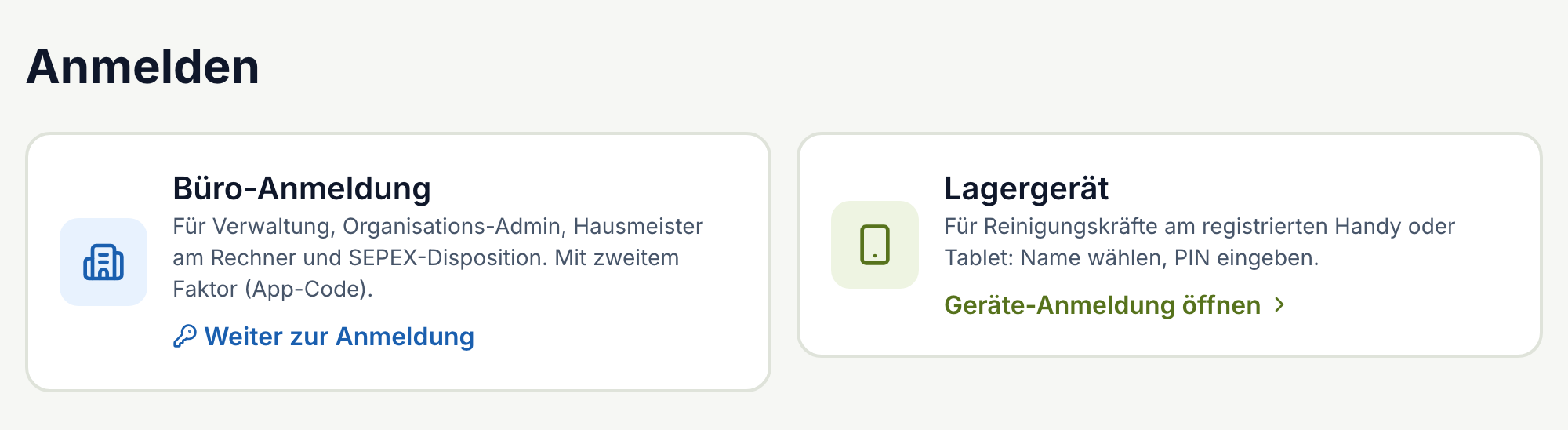
Tipp: Beim ersten Mal bekommen Sie eine Einladung per E-Mail. Über den Link legen Sie Ihr eigenes Passwort fest. Bei der ersten Anmeldung richten Sie die Authenticator-App ein: App öffnen (z. B. Microsoft Authenticator oder Google Authenticator), den QR-Code auf dem Bildschirm scannen, den Code aus der App eintippen.
Achtung: Nach 5 falschen Versuchen wird das Konto kurz gesperrt. Neues Handy? Bitte SEPEX Bescheid geben, damit die Authenticator-App neu eingerichtet werden kann.
Mindestbestand festlegen
- „Lager und Bestand“ öffnen und oben das Lager wählen.
- Bei „Mindest- und Zielbestände“ den Artikel wählen.
- „Mindestbestand“ eintragen: Ab dieser Menge wird nachbestellt.
- „Zielbestand“ eintragen: So viel soll nach der Lieferung da sein.
- „Speichern“ klicken.
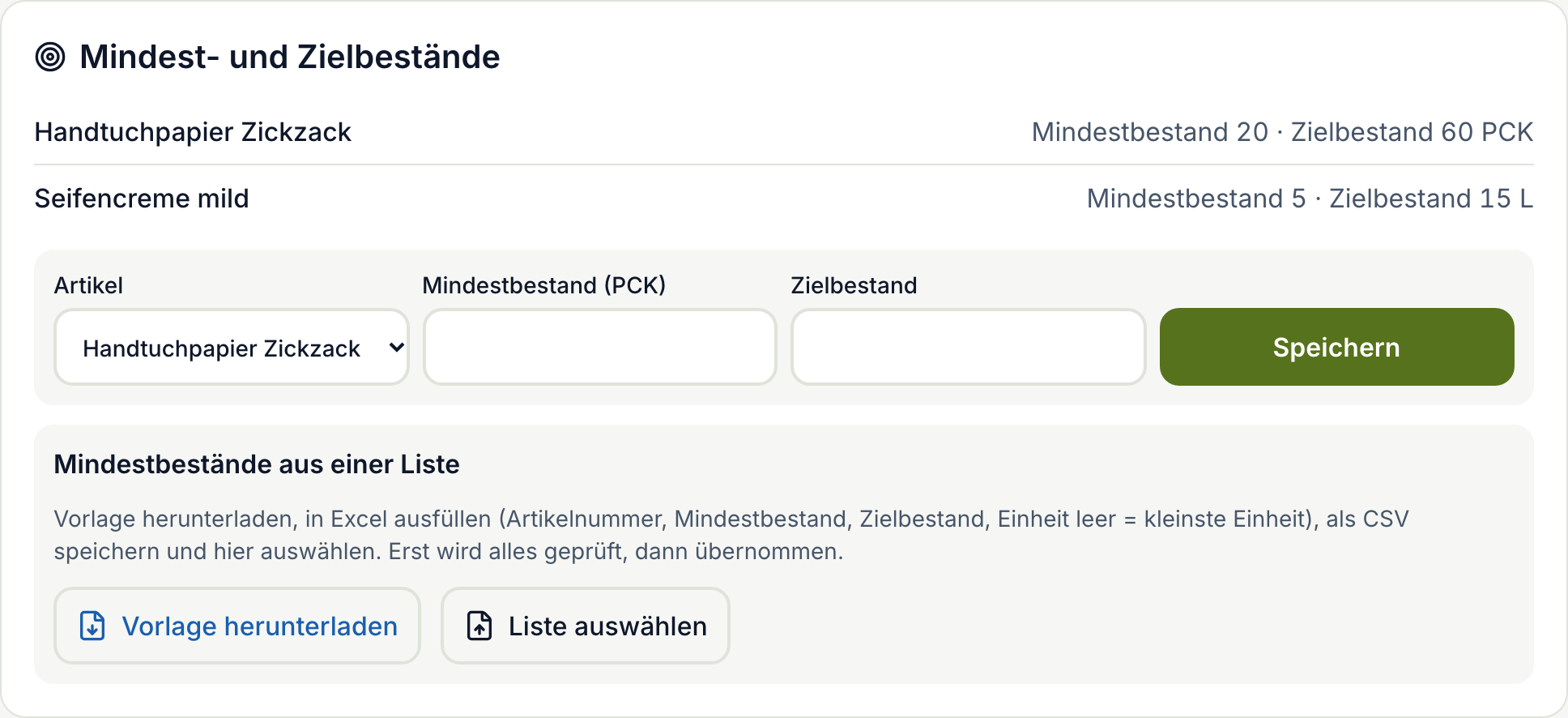
Tipp: SmartSupply prüft jeden Morgen die Bestände und schlägt eine Bestellung vor, wenn der Mindestbestand erreicht ist. Viele Artikel auf einmal: „Vorlage herunterladen“, in Excel ausfüllen und bei „Liste auswählen“ hochladen.
Etwas extra nachbestellen
- In „Lager und Bestand“ zu „Nachbestellen (Anfrage)“ gehen.
- Artikel und Menge eintragen. Bei Bedarf „dringend“ anhaken.
- „Anfrage senden“ klicken.
Tipp: Die Anfrage erscheint im nächsten Bestellvorschlag. Die Verwaltung gibt ihn frei.
Bestellvorschlag prüfen
- „Bestellvorschläge und Freigaben“ öffnen.
- Einen Vorschlag bei „Entwurf“ anklicken.
- Die Positionen prüfen. Bei Bedarf „Menge ändern“ und eine Begründung eintragen.
- „Zur Freigabe senden“ klicken.
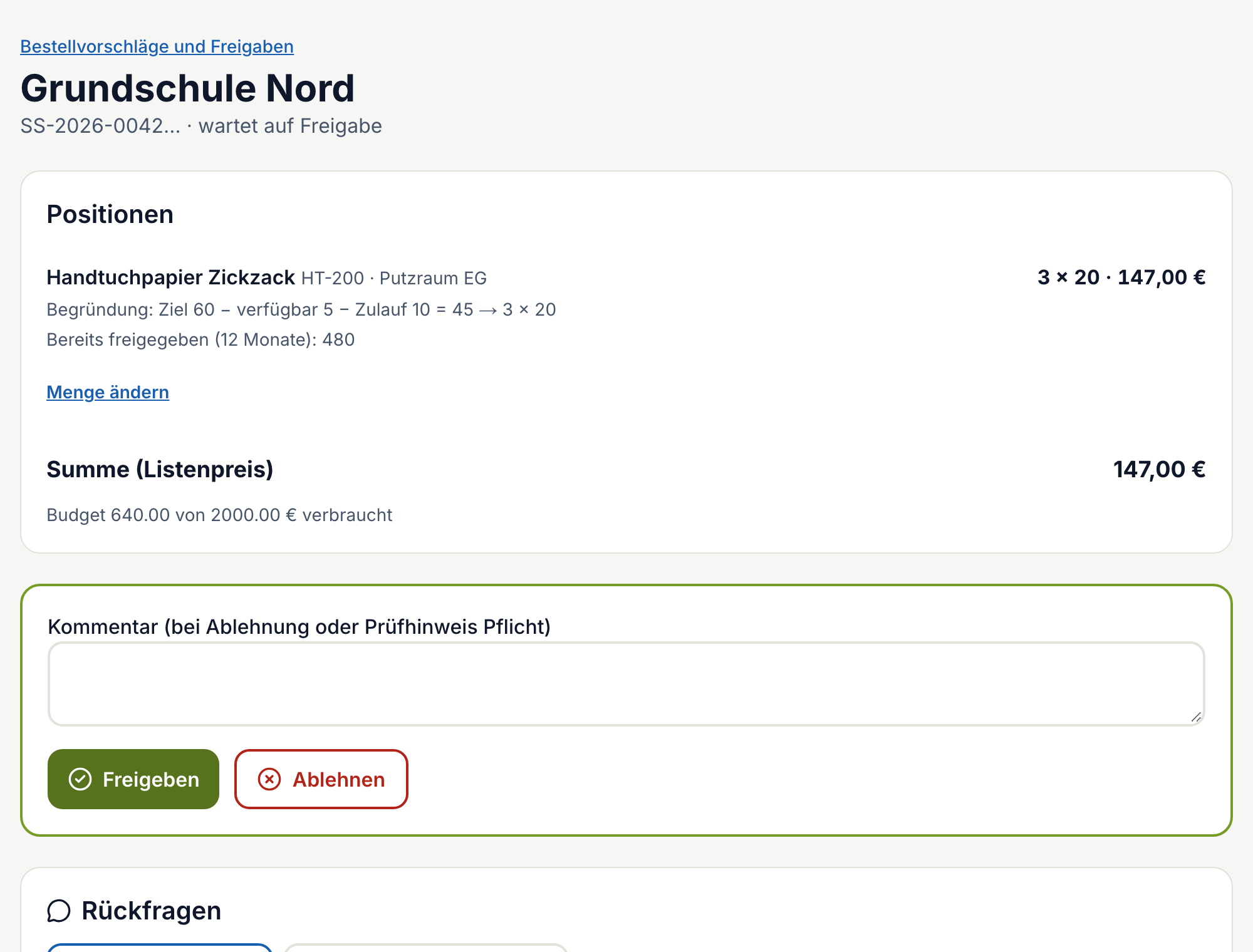
Tipp: Freigeben darf nur die Verwaltung. Hat sie eine Frage, sehen Sie diese unter „Rückfragen“ und können antworten.
Lieferung abschließen
- Die Ware am Regal mit dem Lagergerät einbuchen („Wareneingang“).
- Im Büro „Lager und Bestand“ › „Erwartete Lieferungen“ öffnen.
- Fehlt etwas, bei „Notiz“ eintragen, was fehlt.
- „Abschließen“ klicken.
Inventur durchführen
- „Lager und Bestand“ öffnen, das Lager wählen.
- Bei „Inventur“ auf „Inventur starten“ klicken.
- Am Regal mit dem Lagergerät zählen („Zählen“). Oder hier in der „Zählliste (blind)“ eintragen und „Speichern“ klicken.
- Wenn alles gezählt ist: „Inventur abschließen“ klicken.
Achtung: Beim Abschließen werden alle Differenzen gebucht. Das lässt sich nicht rückgängig machen.
Lagerplätze anlegen und Etiketten drucken
- „Standorte, Lager, Geräte und Personal“ öffnen.
- Bei „Lagerplätze“ das Lager wählen und einen „Platzcode“ eintragen, zum Beispiel „R21“.
- „Lagerplatz anlegen“ klicken.
- In „Lager und Bestand“ › „Etiketten drucken“ das Format wählen.
- „PDF erzeugen“ klicken, ausdrucken und die Etiketten an die Regale kleben.
Tipp: Viele Plätze auf einmal: „Mehrere Lagerplätze auf einmal“, zum Beispiel R von 1 bis 20. A4-Bogen: 3 × 8 Etiketten (70 × 37 mm), für einen Etikettendrucker „Einzeletikett“ wählen.
Klärungsliste bearbeiten
- „Lager und Bestand“ › „Klärungsliste (Offline-Buchungen)“ öffnen.
- Den Grund lesen, zum Beispiel „Lagerplatz aufgelöst“.
- Den Bestand bei Bedarf korrigieren.
- Bei „Was wurde getan?“ kurz eintragen und „Erledigt“ klicken.
Tipp: Hier landen Buchungen, die ein Lagergerät offline gemacht hat und die nicht übernommen werden konnten.
Fragen zu Produkten
- Auf der Startseite „Fragen zu Produkten“ öffnen.
- Bei „Produkt“ das Reinigungsmittel wählen.
- Eine Frage antippen oder selbst eintippen und „Fragen“ klicken.
- Die Antwort lesen. Darunter steht die Seite im Sicherheitsdatenblatt. „Datenblatt öffnen“ zeigt das ganze Blatt.
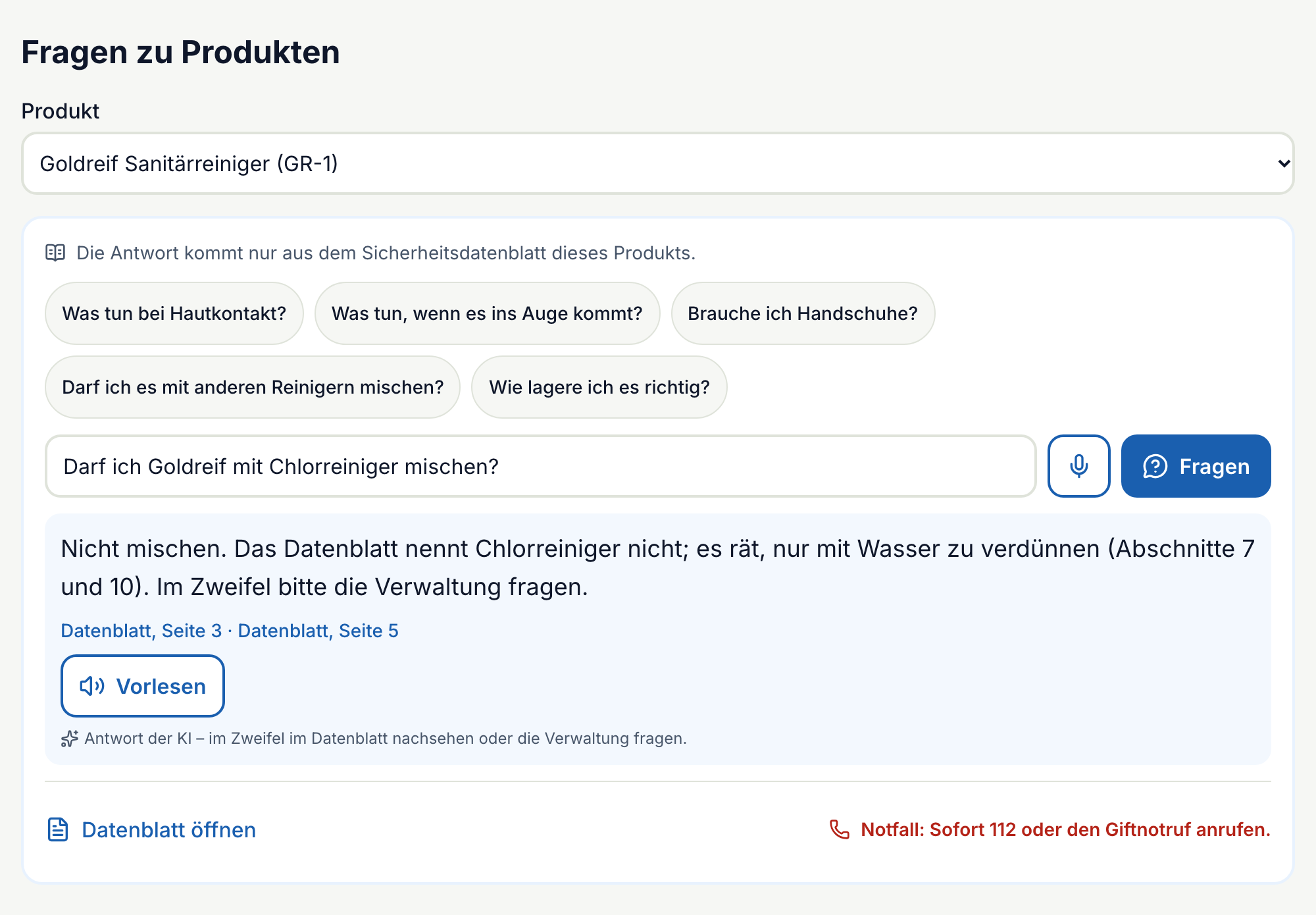
Tipp: Die KI antwortet nur aus dem Datenblatt des Produkts. Steht etwas nicht drin, sagt sie das. Die Frage wird nicht gespeichert.
Achtung: Bei einem Unfall nicht erst fragen: sofort 112 oder den Giftnotruf anrufen.
Rückfragen zum Verbrauch
- Fällt ein Mittel beim Verbrauch deutlich auf, steht auf der Startseite „Rückfragen zum Verbrauch“ mit der Zahl der offenen Fragen.
- „Rückfragen zum Verbrauch“ öffnen. Dort steht, welches Mittel betroffen ist und wie viel mehr verbraucht wurde.
- Eine Antwort wählen: „Ja, mehr Fläche“, „Ja, anderes Mittel / Umstellung“, „Ja, anderer Grund“ oder „Nein, nichts geändert“.
- Bei „Ja, anderer Grund“ den Grund kurz eintragen.
- „Antwort senden“ klicken. Die Rückfrage steht danach unter „Beantwortet“.
Tipp: Bei „Nein, nichts geändert“ sehen die Reinigungskräfte beim nächsten Start des Lagergeräts einen Hinweis zur richtigen Dosierung, sobald SEPEX die Dosierung freigegeben hat.
Achtung: Jede Rückfrage kann nur einmal beantwortet werden. Bei Unsicherheit lieber mit „anderer Grund“ kurz beschreiben, was sich geändert hat.
Abmelden
- Oben rechts auf „Abmelden“ klicken.
Tipp: Nach 30 Minuten ohne Aktivität werden Sie automatisch abgemeldet.
SEPEX SmartSupply · Kurzanleitung · Stand 13.11.2026