
Verwaltung: Bestellungen freigeben
Für die Verwaltung und den Org-Admin beim Kunden
Sie geben Bestellungen frei, behalten Verbrauch und Budget im Blick und verwalten (als Org-Admin) Personen und Standorte.
Kurz gesagt
- 1. Anmelden mit App-Code
- 2. Vorschlag öffnen und prüfen
- 3. Freigeben oder ablehnen
- 4. Verbrauch im Blick behalten
Im Büro anmelden
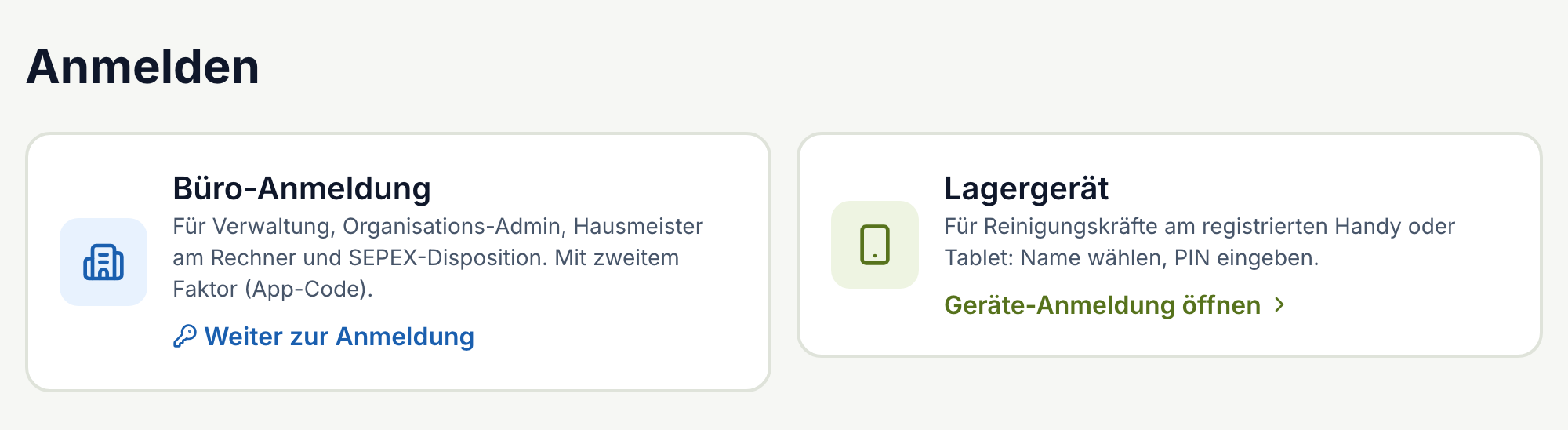
- SmartSupply im Browser öffnen und „Anmelden“ antippen.
- Bei „Büro-Anmeldung“ auf „Weiter zur Anmeldung“ klicken.
- E-Mail-Adresse und Passwort eingeben.
- Den 6-stelligen Code aus der Authenticator-App eingeben.
- Sie sehen jetzt Ihre Kacheln, zum Beispiel „Bestellvorschläge und Freigaben“.
Tipp: Beim ersten Mal bekommen Sie eine Einladung per E-Mail. Über den Link legen Sie Ihr eigenes Passwort fest. Bei der ersten Anmeldung richten Sie die Authenticator-App ein: App öffnen (z. B. Microsoft Authenticator oder Google Authenticator), den QR-Code auf dem Bildschirm scannen, den Code aus der App eintippen.
Achtung: Nach 5 falschen Versuchen wird das Konto kurz gesperrt. Neues Handy? Bitte SEPEX Bescheid geben, damit die Authenticator-App neu eingerichtet werden kann.
Bestellung freigeben oder ablehnen
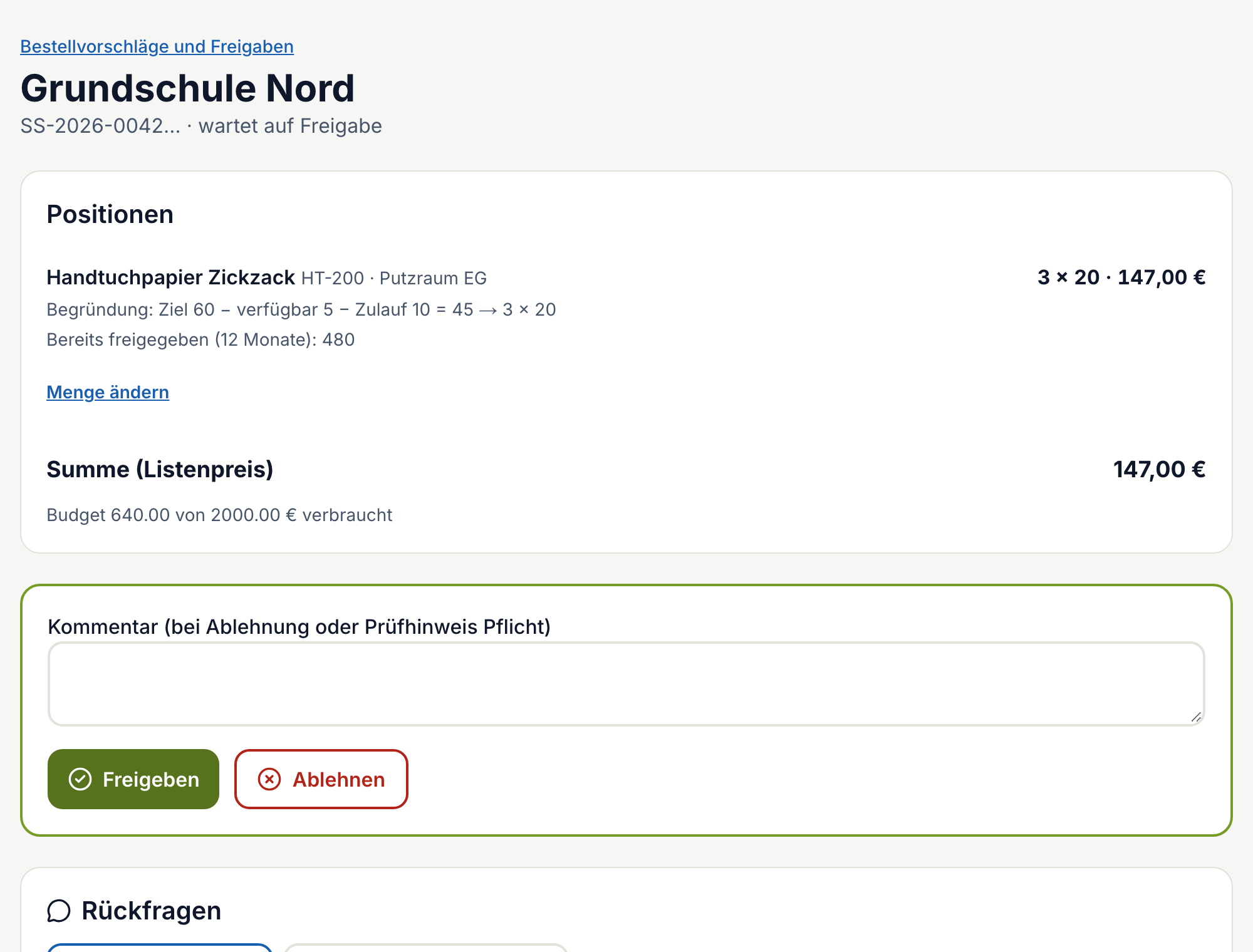
- „Bestellvorschläge und Freigaben“ öffnen.
- Einen Vorschlag bei „wartet auf Freigabe“ anklicken.
- Positionen und Summe prüfen. Ein Warnzeichen heißt: ungewöhnlich hohe Menge.
- Bei Bedarf einen Kommentar eintragen.
- „Freigeben“ oder „Ablehnen“ klicken.
Tipp: Nach der Freigabe geht die Bestellung automatisch an SEPEX. Sie sehen den Stand in der Liste, zum Beispiel „an SEPEX übergeben“.
Achtung: Über dem Betragslimit oder Budget muss eine zweite Person freigeben. Beim Ablehnen und bei ungewöhnlichen Mengen ist ein Kommentar Pflicht.
Rückfrage stellen
- Im Vorschlag zu „Rückfragen“ gehen.
- „Hausmeister fragen“ oder „SEPEX-Disposition fragen“ wählen.
- Die Frage eintragen und „Senden“ klicken.
Tipp: Mit „Bei Rückfragen benachrichtigen“ bekommen Sie eine Nachricht, wenn jemand antwortet. Auf dem iPhone muss SmartSupply dafür auf dem Home-Bildschirm liegen.
Verbrauch auswerten
- „Verbrauchsstatistik“ öffnen.
- Zeitraum bei „Von“ und „Bis“ wählen.
- Bei „Gruppieren nach“ wählen, zum Beispiel Artikel und Monat.
- „Anzeigen“ klicken. Für Excel: „CSV herunterladen“.
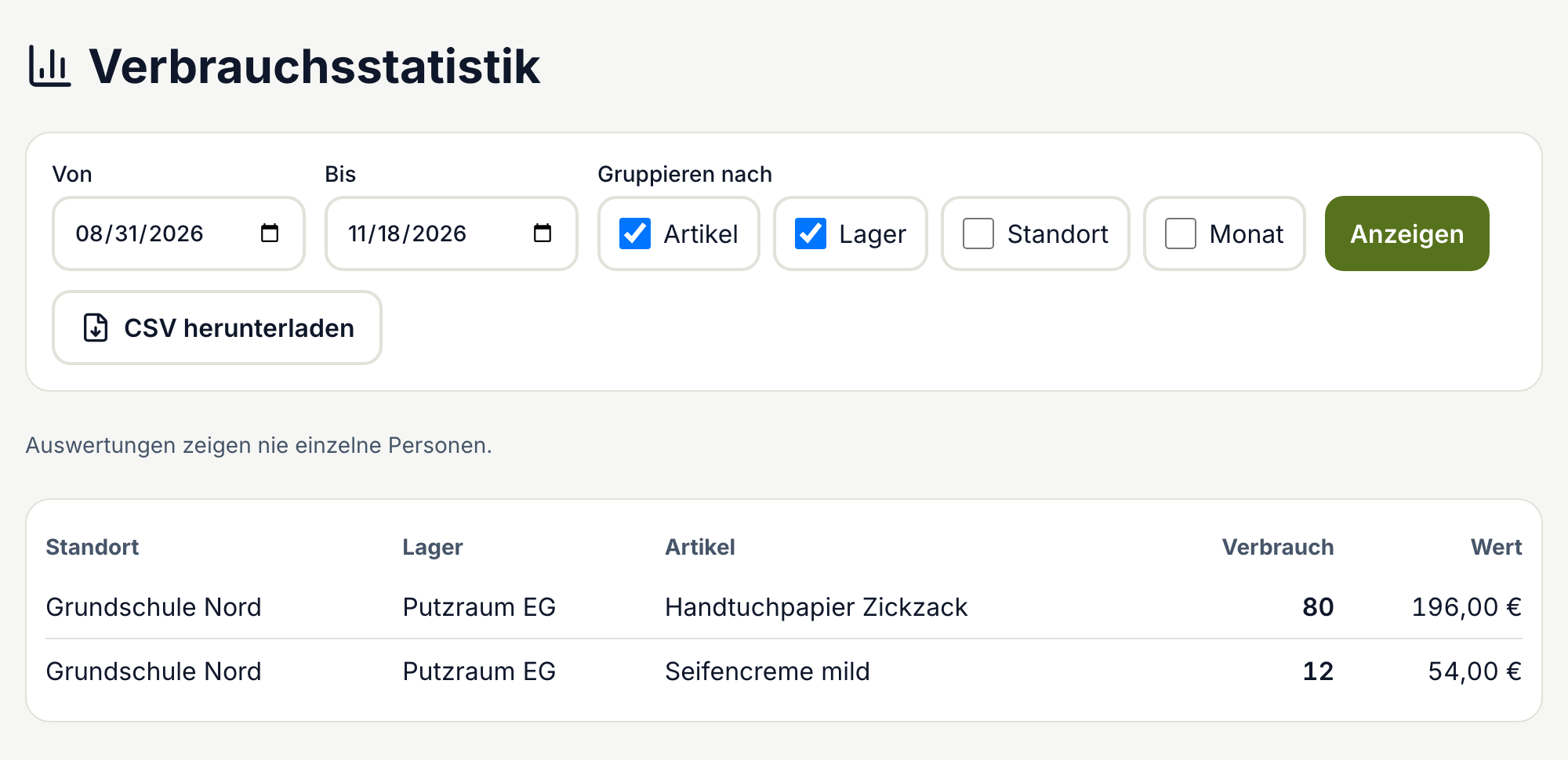
Tipp: Die Auswertung zeigt nie einzelne Personen.
Pilot-Kennzahlen ansehen
- „Pilot-Kennzahlen“ öffnen.
- Zeitraum bei „Von“ und „Bis“ wählen.
- Bei jeder Kennzahl zeigt ein Haken: Ziel erreicht. Ein Kreuz: noch nicht erreicht.
Tipp: Die Kennzahlen zeigen nie einzelne Personen. Die Entnahmedauer misst das Lagergerät vom Scan bis zur Buchung.
Lieferung ankündigen
- „Lager und Bestand“ öffnen, das Lager wählen.
- Bei „Erwartete Lieferungen“ Artikel, Menge und Lieferschein eintragen.
- „Lieferung ankündigen“ klicken.
Tipp: Nur nötig für Ware, die nicht über SmartSupply bestellt wurde. Bestellungen aus SmartSupply erscheinen von selbst.
Kollegin oder Kollegen einladen
- „Standorte, Lager, Geräte und Personal“ öffnen.
- Bei „Personen einladen“ Name und E-Mail-Adresse eintragen.
- „Person anlegen“ klicken. Die Person bekommt sofort eine E-Mail.
- Sie öffnet den Link, legt ihr Passwort fest und meldet sich an.
Tipp: Der Link gilt 7 Tage. Steht bei „Offene Einladungen“ „Link abgelaufen“, klicken Sie „Einladung erneut senden“.
Achtung: Die Verwaltung kann nur weitere Verwaltungs-Konten einladen. Hausmeister, Reinigungskräfte und Org-Admins legt der Org-Admin an.
Person anlegenNur Org-Admin
- „Standorte, Lager, Geräte und Personal“ öffnen.
- Bei „Personen und Rollen“ den Namen eintragen.
- Die Rolle wählen, zum Beispiel „Reinigungskraft“, und wofür sie zuständig ist.
- Für Verwaltung und Org-Admin die E-Mail-Adresse eintragen.
- „Person anlegen“ klicken.
- Für Reinigungskräfte und Hausmeister: bei der Person eine PIN (4–6 Ziffern) eintragen und „PIN setzen“ klicken.
Tipp: Büro-Personen bekommen eine Einladung per E-Mail und stehen bis zur ersten Anmeldung auf „eingeladen“. Abgelaufen? Bei der Person „Einladung erneut senden“ klicken.
Person deaktivierenNur Org-Admin
- Bei „Personen und Rollen“ die Person suchen.
- „Deaktivieren“ klicken.
Tipp: Die Person kann sich dann nicht mehr anmelden, auch nicht am Lagergerät. Ihre Buchungen bleiben erhalten. Mit „Wieder aktivieren“ machen Sie es rückgängig.
Standort und Lager anlegenNur Org-Admin
- „Standorte, Lager, Geräte und Personal“ öffnen.
- Bei „Standorte“ die Bezeichnung eintragen und „Standort anlegen“ klicken.
- Bei „Lager“ den Standort wählen, die Bezeichnung eintragen und „Lager anlegen“ klicken.
Tipp: Lagerplätze und Etiketten legt meist der Hausmeister an (Anleitung „Hausmeister“).
Fragen zu Produkten
- Auf der Startseite „Fragen zu Produkten“ öffnen.
- Bei „Produkt“ das Reinigungsmittel wählen.
- Eine Frage antippen oder selbst eintippen und „Fragen“ klicken.
- Die Antwort lesen. Darunter steht die Seite im Sicherheitsdatenblatt. „Datenblatt öffnen“ zeigt das ganze Blatt.
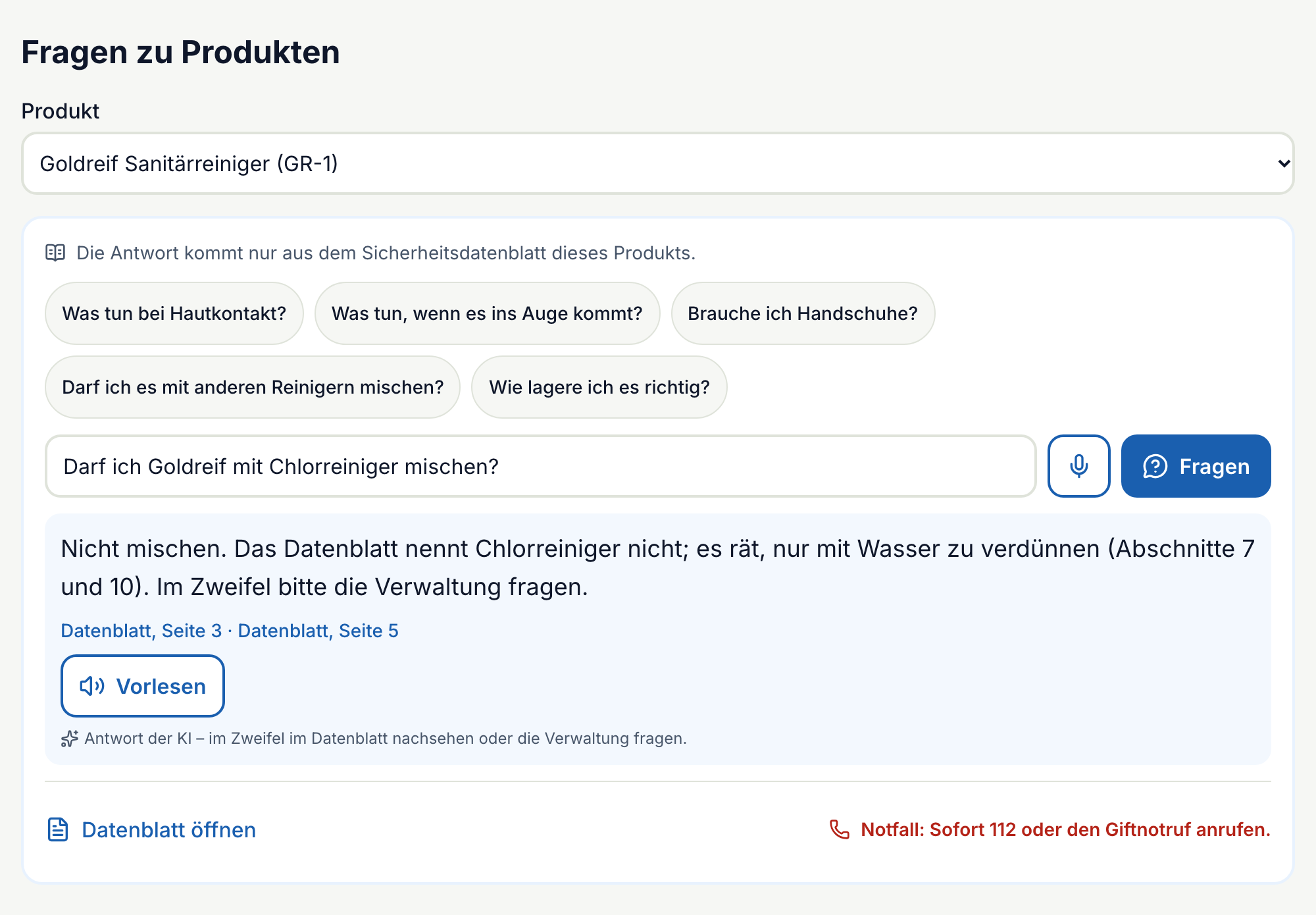
Tipp: Die KI antwortet nur aus dem Datenblatt des Produkts. Steht etwas nicht drin, sagt sie das. Die Frage wird nicht gespeichert.
Achtung: Bei einem Unfall nicht erst fragen: sofort 112 oder den Giftnotruf anrufen.
Rückfragen zum Verbrauch
- Fällt ein Mittel beim Verbrauch deutlich auf, steht auf der Startseite „Rückfragen zum Verbrauch“ mit der Zahl der offenen Fragen.
- „Rückfragen zum Verbrauch“ öffnen. Dort steht, welches Mittel betroffen ist und wie viel mehr verbraucht wurde.
- Eine Antwort wählen: „Ja, mehr Fläche“, „Ja, anderes Mittel / Umstellung“, „Ja, anderer Grund“ oder „Nein, nichts geändert“.
- Bei „Ja, anderer Grund“ den Grund kurz eintragen.
- „Antwort senden“ klicken. Die Rückfrage steht danach unter „Beantwortet“.
Tipp: Bei „Nein, nichts geändert“ sehen die Reinigungskräfte beim nächsten Start des Lagergeräts einen Hinweis zur richtigen Dosierung, sobald SEPEX die Dosierung freigegeben hat.
Achtung: Jede Rückfrage kann nur einmal beantwortet werden. Bei Unsicherheit lieber mit „anderer Grund“ kurz beschreiben, was sich geändert hat.
Abmelden
- Oben rechts auf „Abmelden“ klicken.
Tipp: Nach 30 Minuten ohne Aktivität werden Sie automatisch abgemeldet.
SEPEX SmartSupply · Kurzanleitung · Stand 13.11.2026