
Lagergerät: Material entnehmen und einbuchen
Für Reinigungskräfte und Hausmeister am Lager-Handy oder Tablet
Mit dem Lagergerät buchen Sie Material direkt am Regal. Das Gerät funktioniert auch ohne Internet.
Kurz gesagt
- 1. Namen antippen, PIN eingeben
- 2. Lagerplatz scannen
- 3. Artikel und Menge wählen
- 4. Buchen – fertig
Anmelden
- SmartSupply auf dem Lagergerät öffnen.
- Ihren Namen antippen.
- Ihre PIN eintippen.
- Die Taste mit dem Pfeil antippen.
- Oben steht jetzt „Hallo“ und Ihr Name.
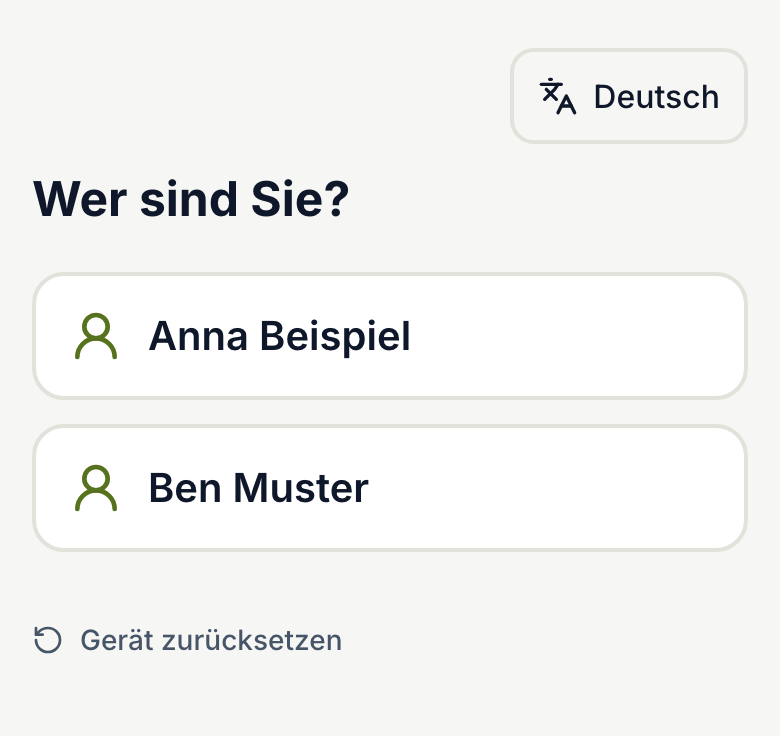
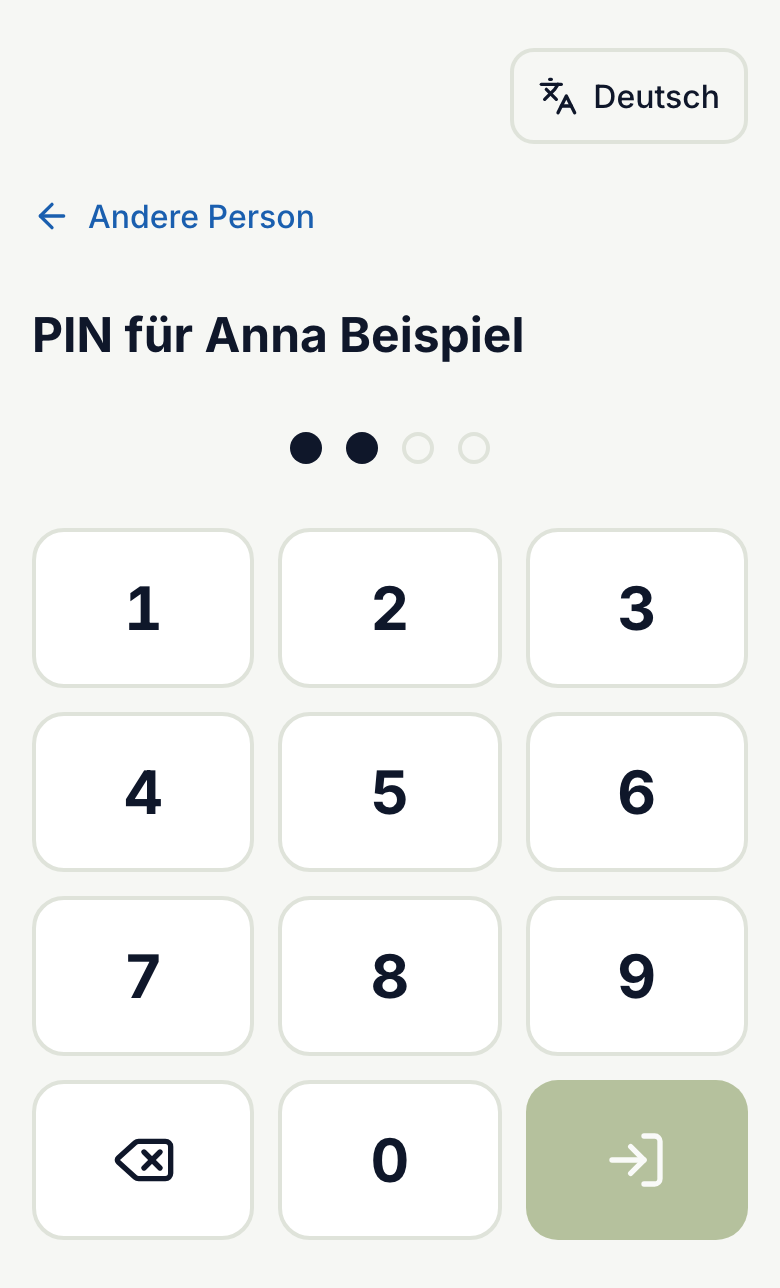
Tipp: Ihr Name fehlt oder Sie haben keine PIN? Bitte die Verwaltung fragen.
Achtung: Nach zu vielen falschen Versuchen ist die PIN gesperrt. Die Verwaltung kann eine neue PIN setzen.
Sprache wählen
- Oben auf „Sprache“ tippen.
- Ihre Sprache antippen, zum Beispiel „Türkçe“.
- Die App merkt sich Ihre Sprache für Ihren Namen.
Tipp: Diese Anleitung gibt es auch in Ihrer Sprache: unter „Hilfe“ und als PDF.
Material entnehmen
- „Lagerplatz scannen“ antippen.
- Den QR-Code am Regal scannen. Oder unten den Lagerplatz antippen, zum Beispiel „R20“.
- Den Artikel antippen.
- „Entnehmen“ ist schon ausgewählt.
- Bei „Einheit“ ist die ganze Packung gewählt, zum Beispiel „PCK“. Für einzelne Stücke „ROL“ oder „STK“ antippen.
- Die Menge mit Minus und Plus einstellen.
- Die große Taste antippen, zum Beispiel „2 entnehmen“.
- Sie sehen „Gebucht“ mit einem Haken. Fertig.
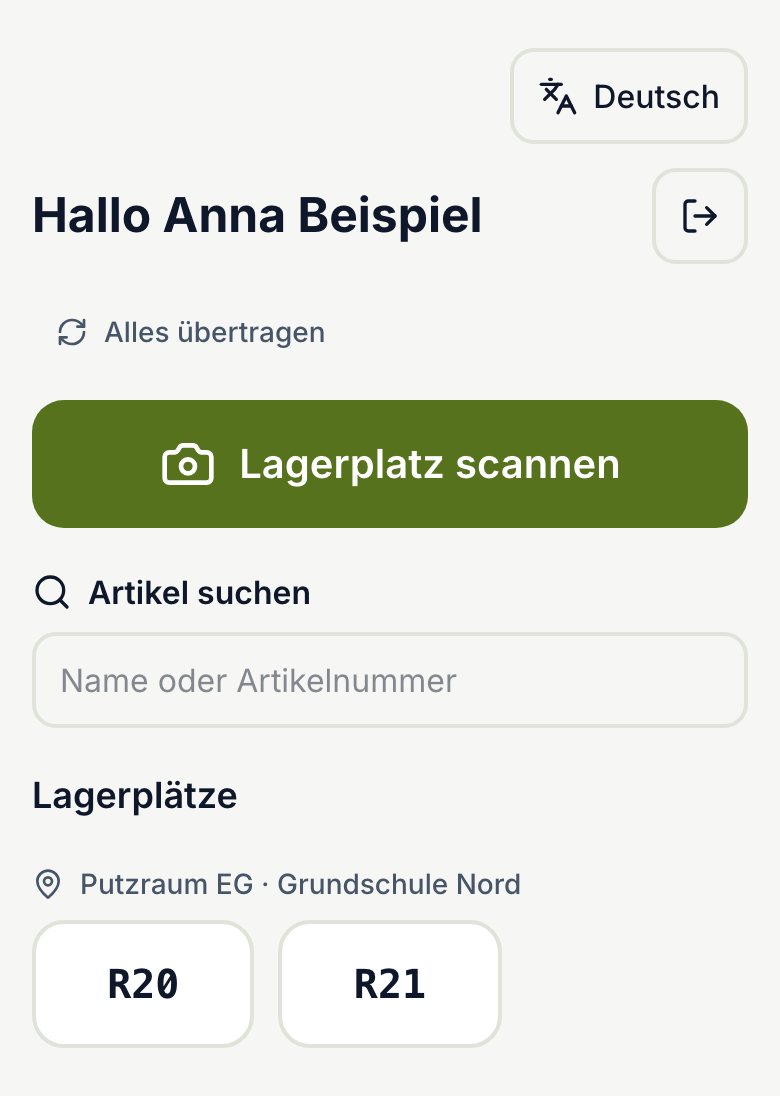
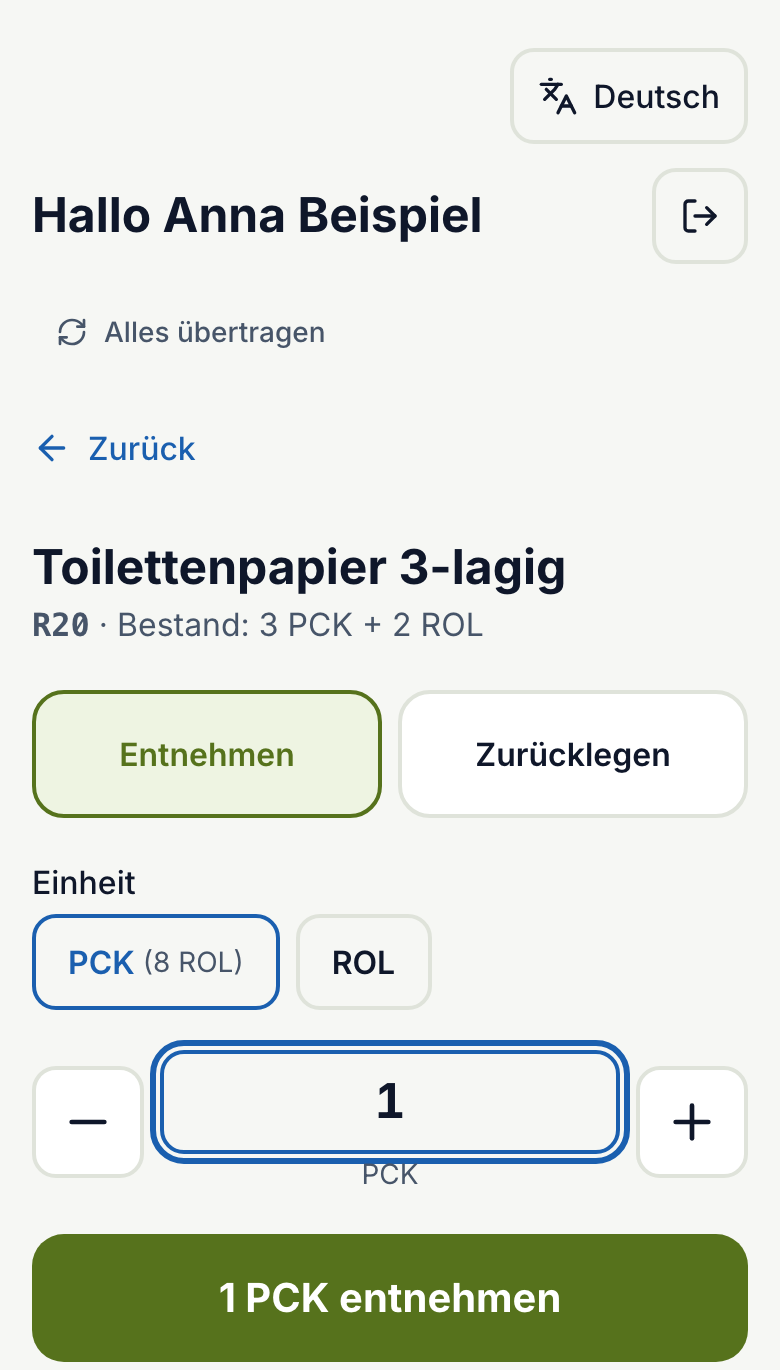
Tipp: Artikel nicht am Platz? „Anderer Artikel“ antippen. Sie können auch oben bei „Artikel suchen“ den Namen eintippen.
Material zurücklegen
- Lagerplatz scannen und Artikel antippen, wie beim Entnehmen.
- „Zurücklegen“ antippen.
- Bei „Einheit“ wählen, was Sie zurückbringen: einzelne Stücke, zum Beispiel „ROL“, oder eine ganze Packung.
- Menge einstellen, zum Beispiel 2.
- Die große Taste antippen, zum Beispiel „2 zurücklegen“.
Tipp: Beispiel: Anna nimmt eine Packung mit 8 Rollen, braucht aber nur 6. Sie legt 2 Rollen zurück. Am Bestand steht dann zum Beispiel „3 PCK + 2 ROL“: 3 volle Packungen und 2 lose Rollen.
Achtung: Bitte nur unbenutztes Material zurücklegen. Auch bei einem Tippfehler hilft „Zurücklegen“: So stimmt der Bestand wieder.
Per Sprache buchen
- Lagerplatz scannen.
- „Per Sprache buchen“ antippen.
- Deutlich sagen, was Sie nehmen. Zum Beispiel: Zwei Packungen Handtuchpapier. Oder: Drei Rollen Toilettenpapier zurück.
- Die App zeigt den Artikel mit Menge und Einheit. Bitte prüfen und bei Bedarf ändern.
- Stimmt alles? Die große Taste antippen. Erst dann wird gebucht.
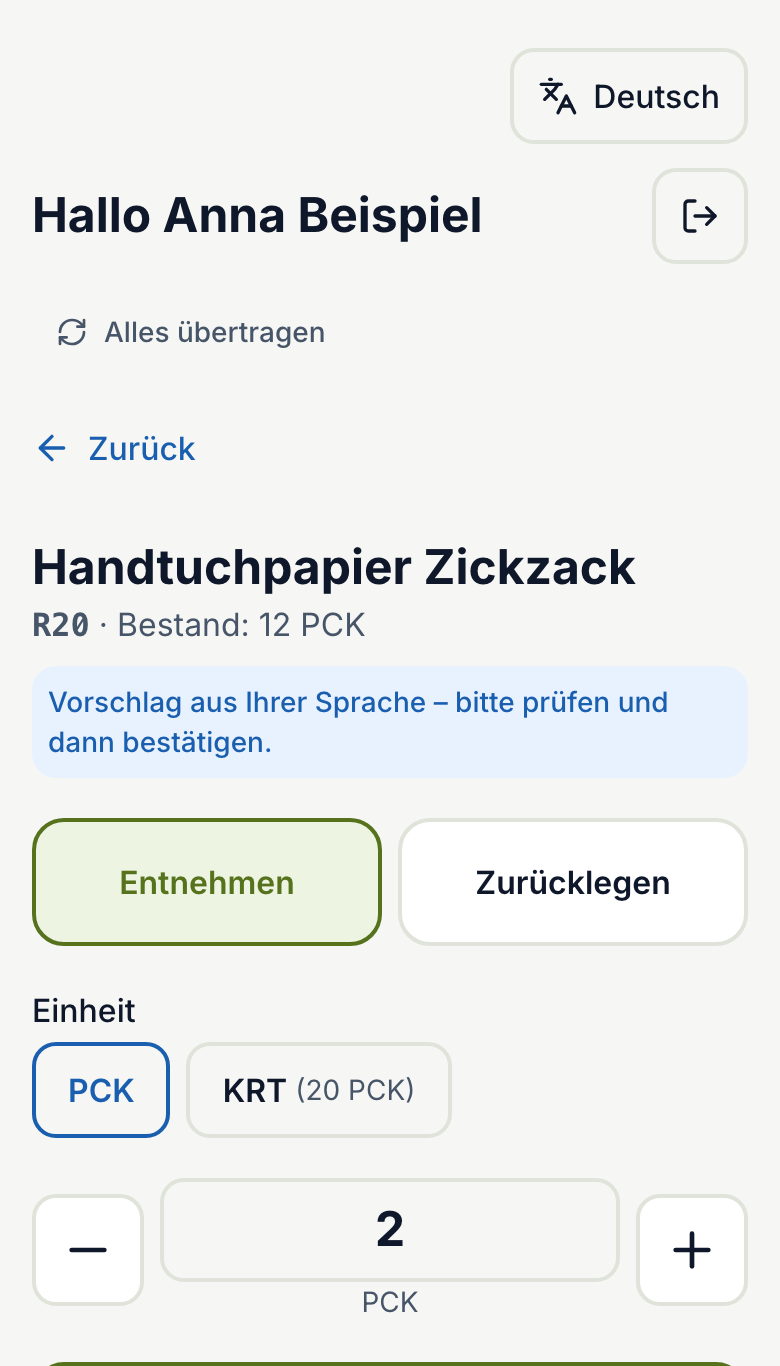
Tipp: Sie können auch in Ihrer Sprache sprechen. Beim ersten Mal fragt das Handy, ob die App das Mikrofon nutzen darf. Bitte erlauben.
Achtung: Ohne Internet geht Buchen per Sprache nicht. Dann den Artikel wie gewohnt antippen.
Per Foto buchen
- Lagerplatz scannen.
- „Per Foto buchen“ antippen. Die Kamera geht auf.
- Das Material fotografieren, das Sie nehmen oder zurücklegen. Alle Packungen sollen gut zu sehen sein.
- Die App zeigt den Artikel mit Menge und Einheit. Bitte prüfen: Stimmt die Menge? Wollen Sie zurücklegen, „Zurücklegen“ antippen.
- Stimmt alles? Die große Taste antippen. Erst dann wird gebucht.
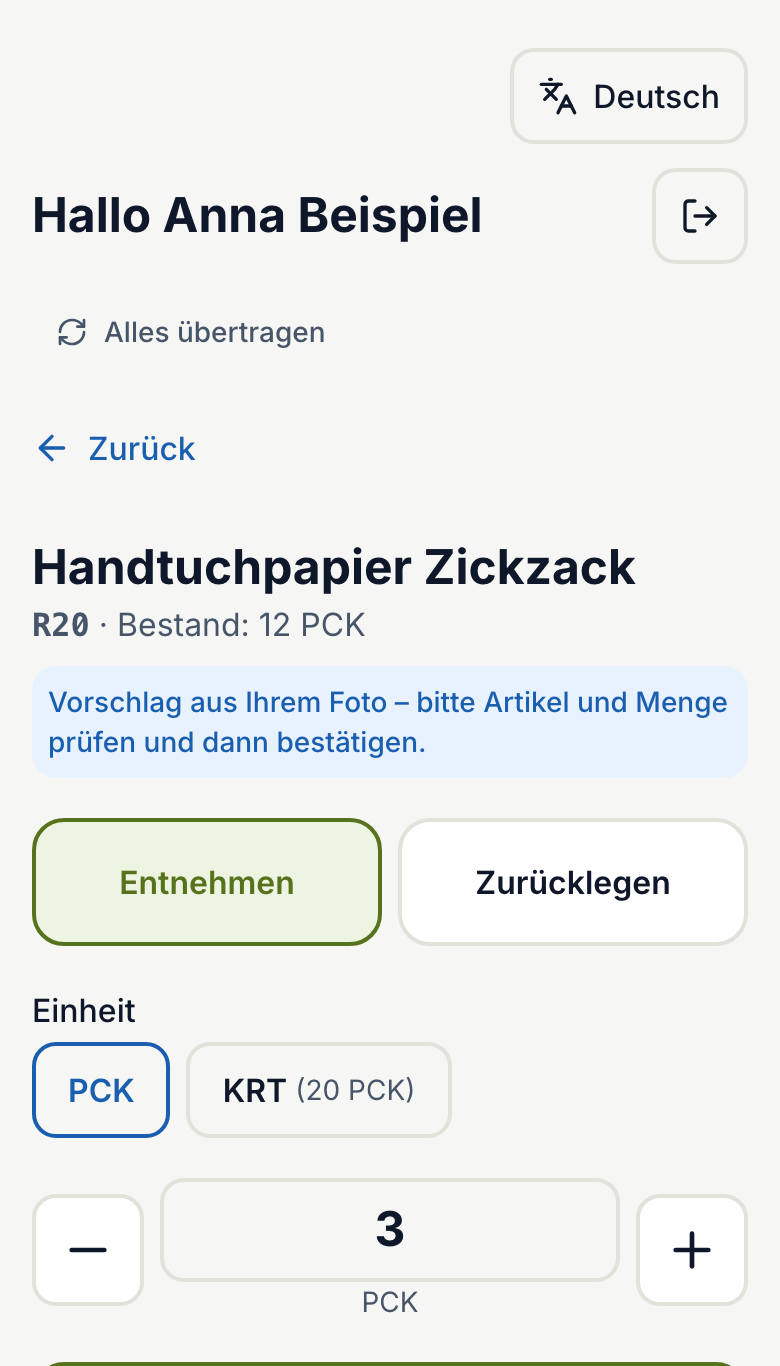
Tipp: Die KI vergleicht Ihr Foto mit den Produktfotos der Artikel an diesem Lagerplatz. Das Foto wird nicht gespeichert.
Achtung: Nur das Material fotografieren, keine Personen. Ohne Internet geht Buchen per Foto nicht – dann den Artikel wie gewohnt antippen.
Hinweis zur Dosierung
- Nach der Anmeldung erscheint manchmal ein gelber Kasten „Hinweis zur Dosierung“.
- Lesen: Für welches Reinigungsmittel gilt er, und wie viel soll man nehmen?
- Das Mittel ab jetzt genau so dosieren.
- „Verstanden“ antippen. Dann kommt dieser Hinweis nicht wieder.
Tipp: Der Hinweis kommt, wenn von einem Mittel deutlich mehr verbraucht wurde als früher und der Hausmeister sagt, dass sich nichts geändert hat.
Achtung: Die Dosierung steht auf Deutsch. Bei Fragen bitte den Hausmeister fragen.
Frage zum Produkt
- Lagerplatz scannen und Artikel antippen, wie beim Entnehmen.
- „Frage zum Produkt“ antippen. Die Taste gibt es nur, wenn ein Sicherheitsdatenblatt hinterlegt ist.
- Eine Frage antippen, zum Beispiel „Brauche ich Handschuhe?“. Oder eine eigene Frage eintippen und „Fragen“ antippen.
- Die Antwort lesen. Darunter steht, auf welcher Seite des Datenblatts sie steht.
- Mehr lesen? „Datenblatt öffnen“ antippen.
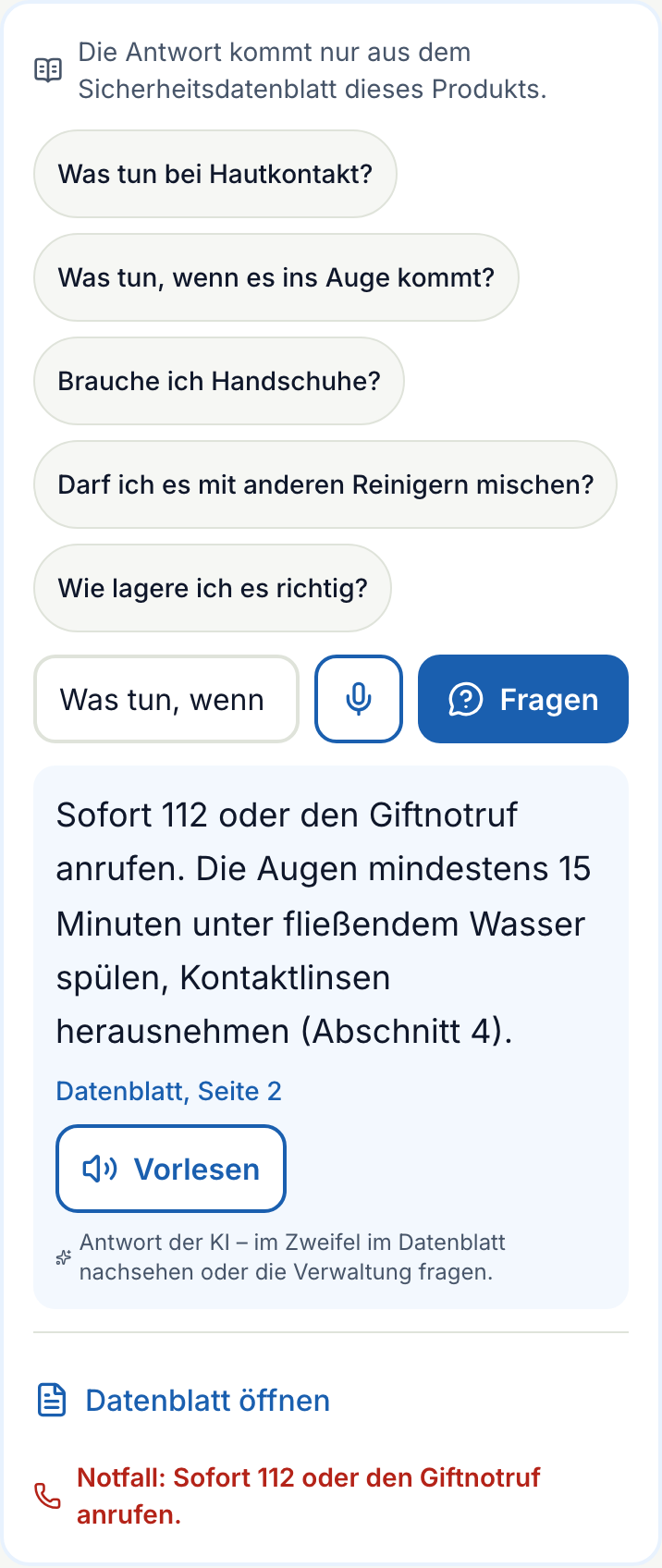
Tipp: Fragen Sie in Ihrer Sprache: Die Antwort kommt in derselben Sprache, nur aus dem Datenblatt. Mit dem Mikrofon neben dem Eingabefeld sprechen Sie die Frage, mit „Vorlesen“ hört man die Antwort. Für Fragen braucht das Gerät Internet.
Achtung: Bei einem Unfall nicht erst fragen: sofort 112 oder den Giftnotruf anrufen.
Ohne Internet arbeiten
- Sie arbeiten ganz normal weiter. Oben steht „Offline – Buchungen werden gespeichert“.
- Kommt das Internet zurück, überträgt das Gerät alles von selbst.
- Oben steht dann „Alles übertragen“.
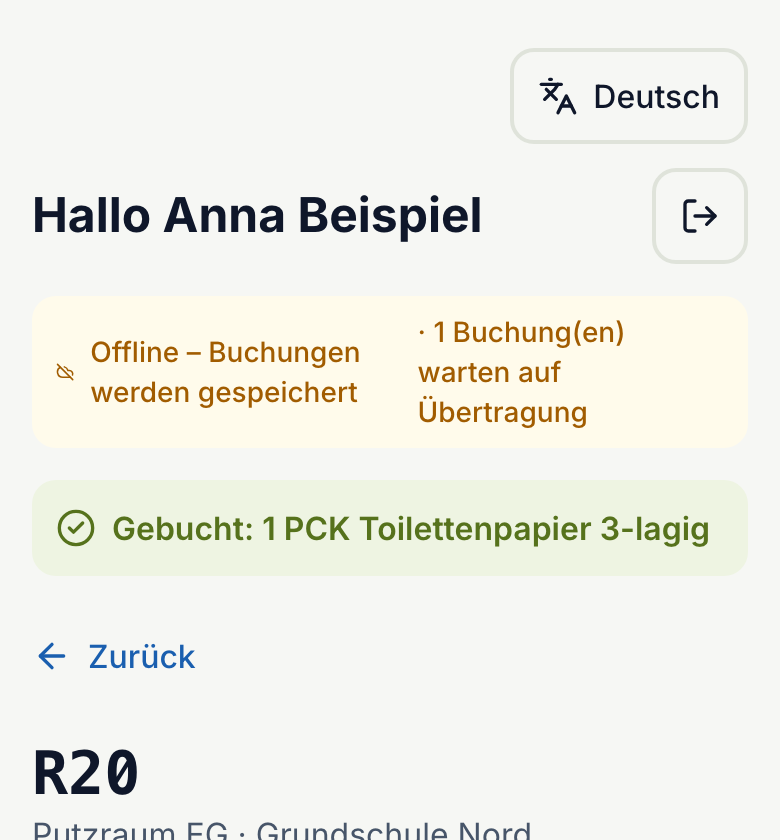
Achtung: Solange Buchungen warten: die App nicht löschen und keine Browserdaten löschen. Eine rote Meldung heißt: Eine Buchung konnte nicht übernommen werden. Die Verwaltung kümmert sich darum.
Abmelden
- Oben rechts „Abmelden“ antippen.
- Das Gerät zeigt wieder die Liste der Namen.
Tipp: Bitte immer abmelden, bevor Sie das Gerät weitergeben. Sonst bucht die nächste Person unter Ihrem Namen.
Wareneingang einbuchenNur Hausmeister
- Lagerplatz scannen, an dem die Ware hingelegt wird.
- Den Artikel antippen.
- „Wareneingang“ antippen.
- Bei „Zu Lieferung“ die passende Lieferung wählen, wenn sie angezeigt wird.
- Die gelieferte Menge einstellen.
- Die große Taste antippen, zum Beispiel „10 einbuchen“.
Tipp: Ist die Ware auf mehrere Plätze verteilt? Jeden Platz einzeln einbuchen.
Inventur: Bestand zählenNur Hausmeister
- Die Inventur wird im Büro gestartet („Lager und Bestand“ › „Inventur starten“).
- Lagerplatz scannen und Artikel antippen.
- „Zählen“ antippen. Es steht „Inventur läuft – blind zählen“.
- Zählen, was wirklich im Regal liegt. Die Menge eintragen.
- Die große Taste antippen, zum Beispiel „12 gezählt“.
Achtung: Zählen geht nur mit Internet und nur, solange eine Inventur läuft.
Neues Lagergerät einrichtenNur Hausmeister und Org-Admin, einmal je Gerät
- Im Büro: „Standorte, Lager, Geräte und Personal“ öffnen.
- Bei „Lagergeräte“ einen Gerätenamen eintragen, zum Beispiel „Handy Putzraum EG“.
- „Gerät registrieren“ klicken. Ein QR-Code erscheint – nur dieses eine Mal.
- Mit „Geräteblatt drucken“ kommt der QR-Code auf Papier. Das Blatt nach dem Einrichten vernichten.
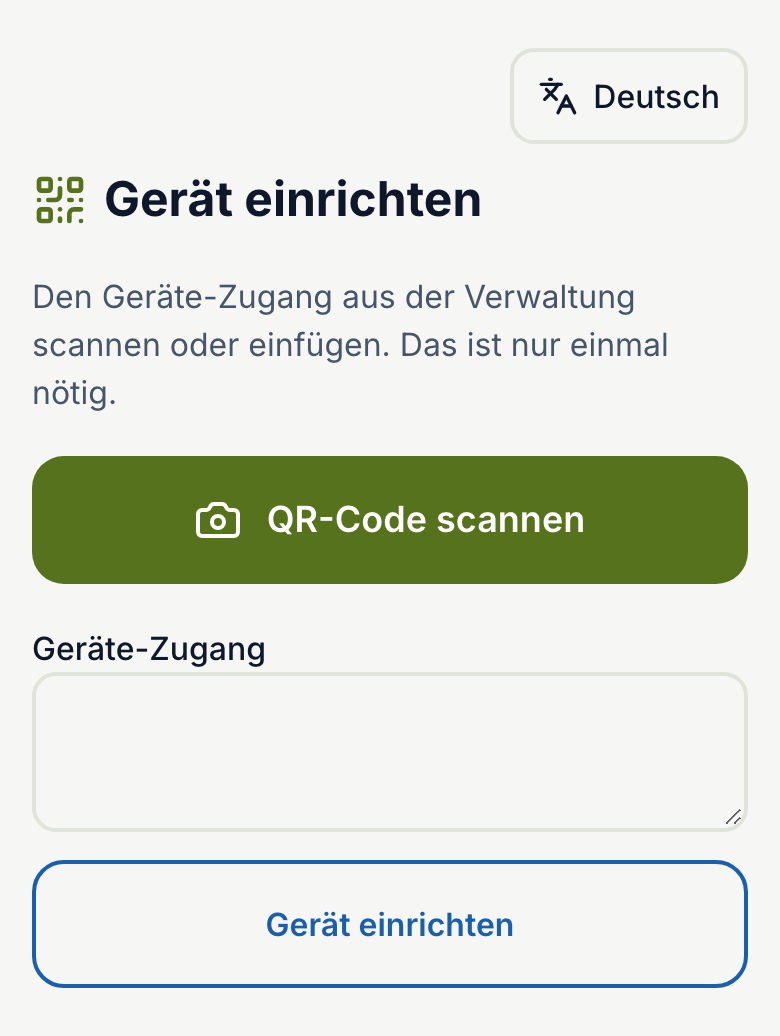
- Am Lagergerät SmartSupply öffnen: „Anmelden“ › „Geräte-Anmeldung öffnen“.
- „QR-Code scannen“ antippen und den QR-Code vom Bildschirm scannen.
- Das Gerät zeigt die Namen des Personals. Im Büro „OK“ klicken.
Tipp: Tipp für das iPhone: In Safari „Teilen“ › „Zum Home-Bildschirm“ wählen. Dann startet SmartSupply wie eine App.
Achtung: Gerät verloren? Im Büro bei „Lagergeräte“ auf „Sperren“ klicken.
SEPEX SmartSupply · Kurzanleitung · Stand 13.11.2026