
Складское устройство: взять и оприходовать материал
Для уборщиков и завхозов на складском телефоне или планшете
Складским устройством вы записываете материал прямо у стеллажа. Устройство работает и без интернета.
Коротко
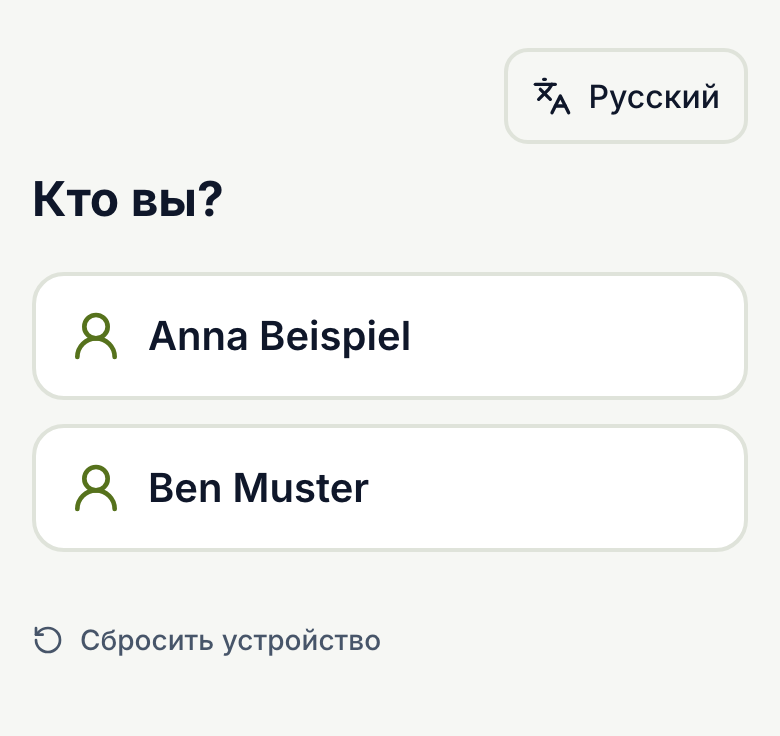
- 1. Нажмите на имя, введите PIN
- 2. Сканируйте место хранения
- 3. Выберите товар и количество
- 4. Запишите – готово
Вход
- Откройте SmartSupply на складском устройстве.
- Нажмите на своё имя.
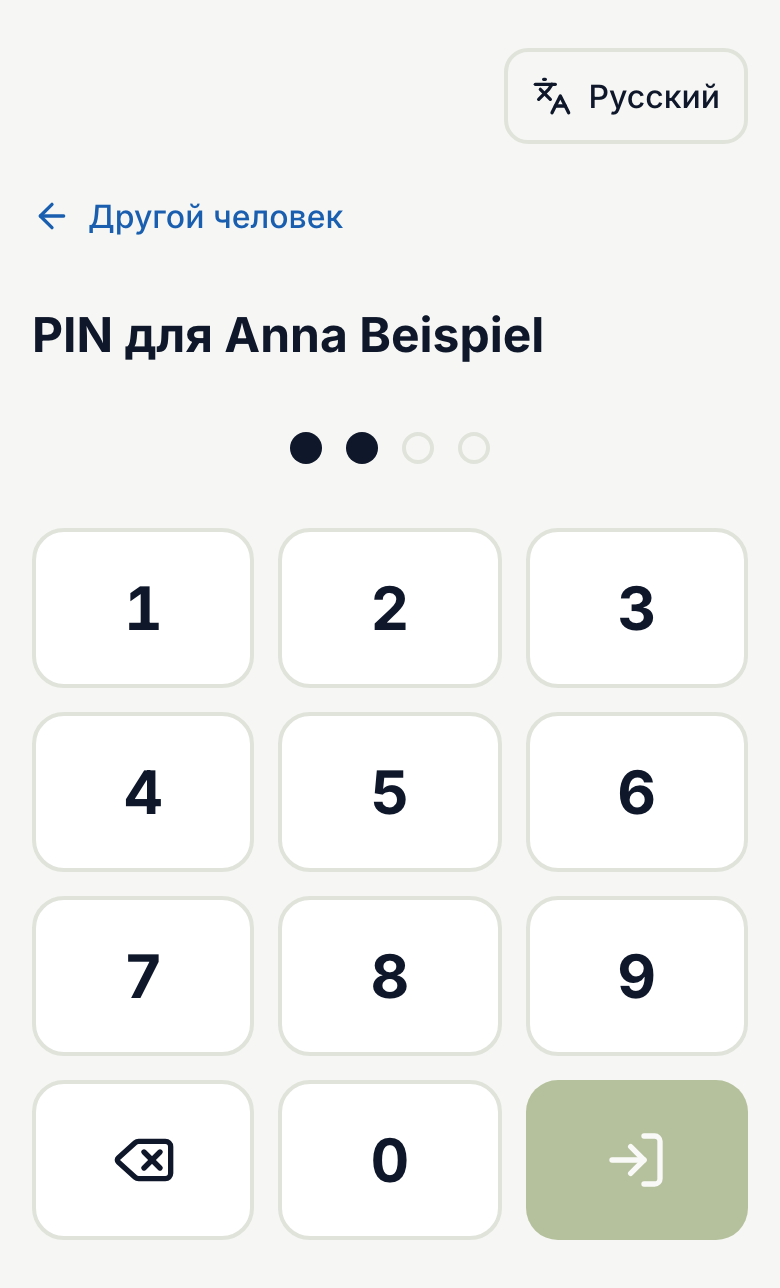
- Введите свой PIN.
- Нажмите клавишу со стрелкой.
- Вверху теперь видно «Здравствуйте» и ваше имя.
Совет: Вашего имени нет или у вас нет PIN? Обратитесь в администрацию.
Внимание: После слишком многих неверных попыток PIN блокируется. Администрация может задать новый PIN.
Выбор языка
- Нажмите вверху «Язык».
- Нажмите на свой язык, например «Русский».
- Приложение запомнит ваш язык для вашего имени.
Совет: Эта инструкция есть и на вашем языке: в разделе «Справка» и в виде PDF.
Взять материал
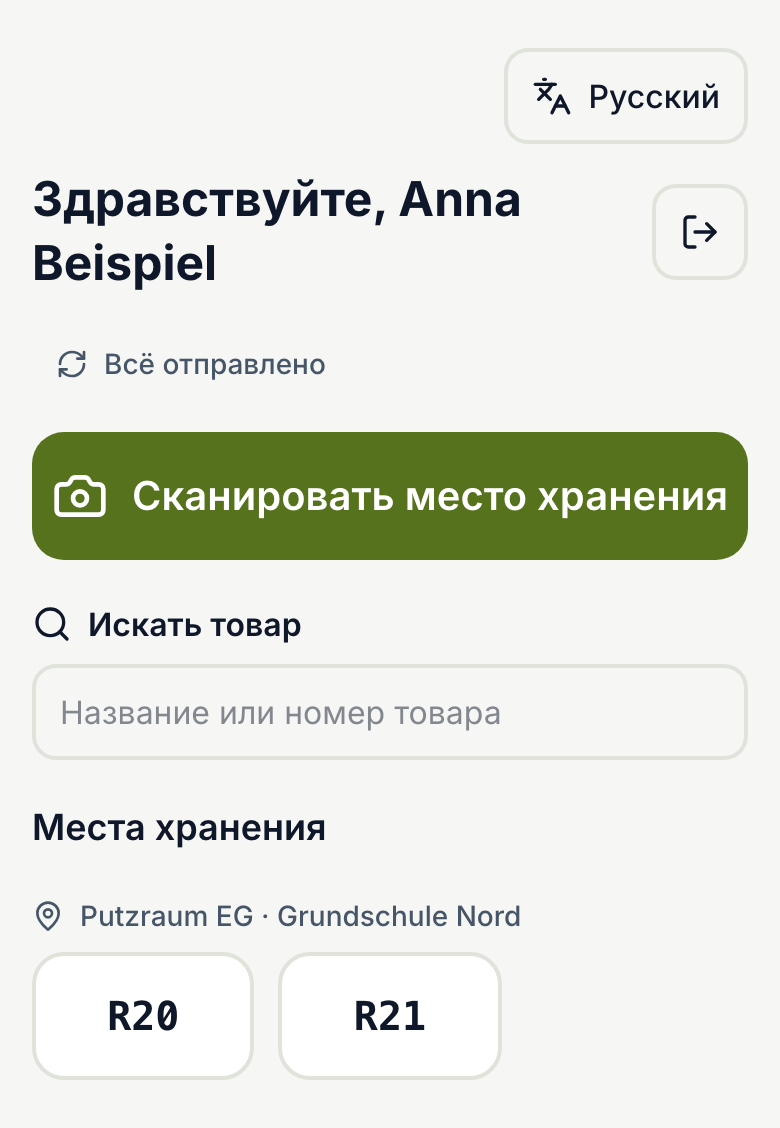
- Нажмите «Сканировать место хранения».
- Отсканируйте QR-код на стеллаже. Или нажмите на место хранения ниже, например «R20».
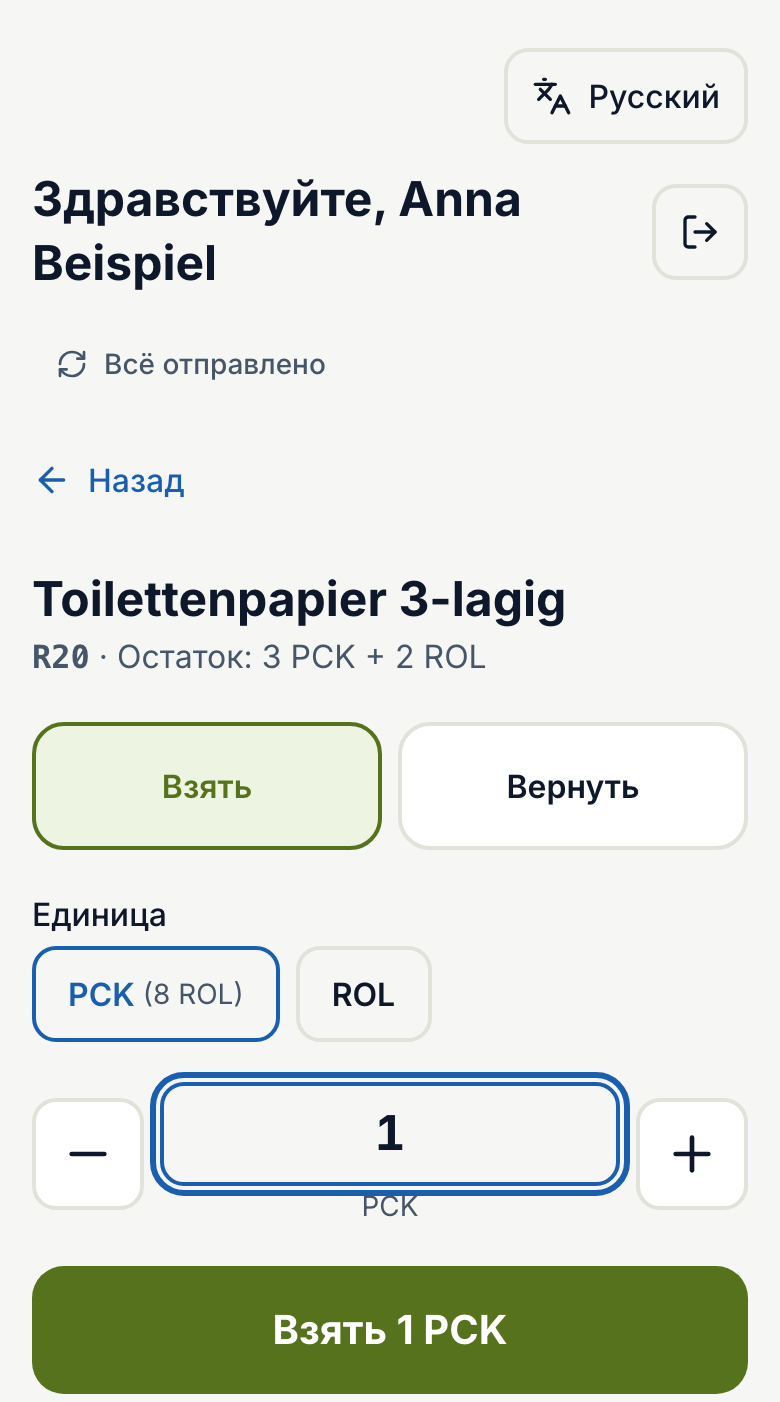
- Нажмите на товар.
- «Взять» уже выбрано.
- В «Единица» выбрана целая упаковка, например «PCK». Для отдельных штук нажмите «ROL» или «STK».
- Установите количество кнопками минус и плюс.
- Нажмите большую кнопку, например «Взять 2».
- Вы видите «Записано» с галочкой. Готово.
Совет: Товара нет на этом месте? Нажмите «Другой товар». Можно также ввести название вверху в «Искать товар».
Вернуть материал
- Отсканируйте место хранения и нажмите на товар, как при взятии.
- Нажмите «Вернуть».
- В «Единица» выберите, что возвращаете: отдельные штуки, например «ROL», или целую упаковку.
- Установите количество, например 2.
- Нажмите большую кнопку, например «Вернуть 2».
Совет: Пример: Анна берёт упаковку с 8 рулонами, но нужно только 6. Она возвращает 2 рулона. В остатке тогда видно, например, «3 PCK + 2 ROL»: 3 полные упаковки и 2 отдельных рулона.
Внимание: Возвращайте только неиспользованный материал. «Вернуть» помогает и после ошибки ввода: тогда остаток снова правильный.
Записать голосом
- Отсканируйте место хранения.
- Нажмите «Записать голосом».
- Чётко скажите, что берёте. Например: Две пачки бумажных полотенец. Или: Три рулона туалетной бумаги обратно.
- Приложение показывает товар с количеством и единицей. Проверьте и при необходимости измените.
- Всё верно? Нажмите большую кнопку. Только тогда будет записано.
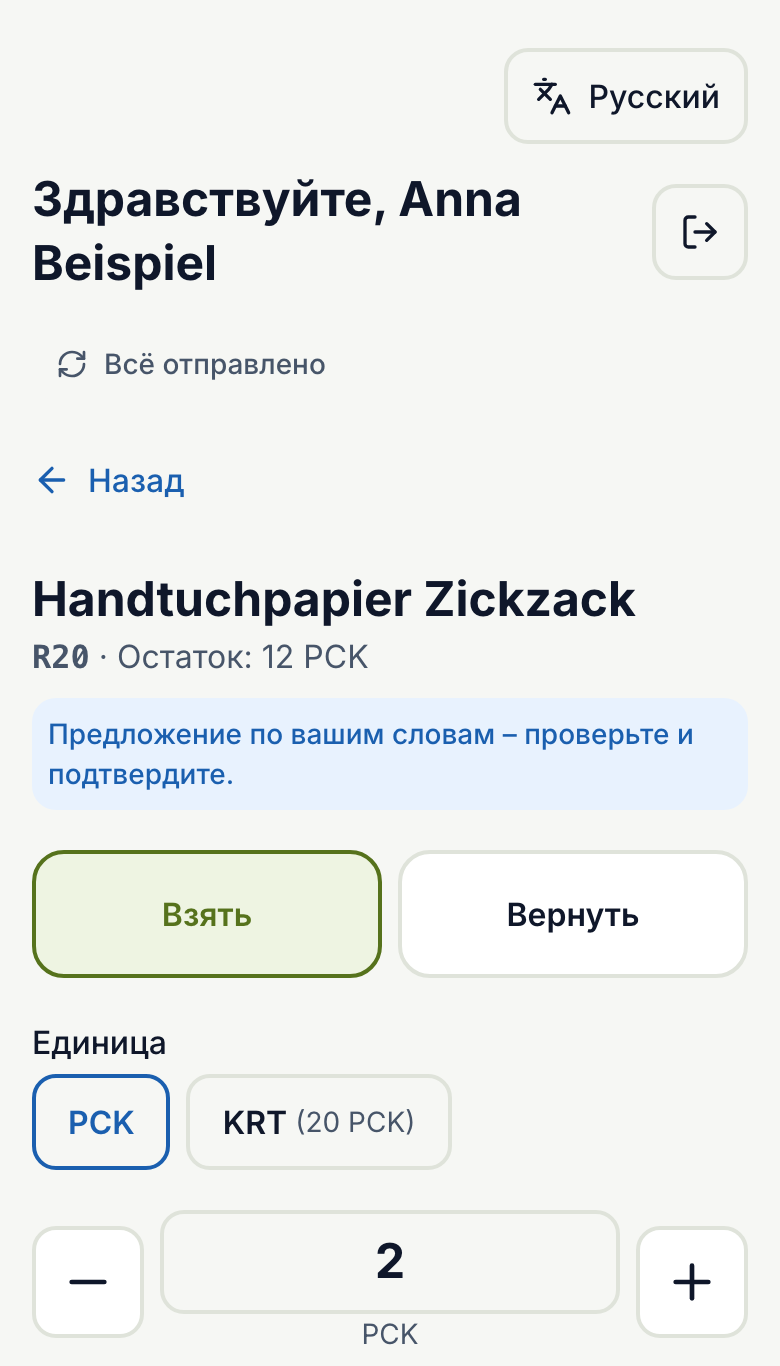
Совет: Можно говорить и на своём языке. В первый раз телефон спросит, может ли приложение использовать микрофон. Пожалуйста, разрешите.
Внимание: Без интернета запись голосом не работает. Тогда нажмите на товар, как обычно.
Записать по фото
- Отсканируйте место хранения.
- Нажмите «Записать по фото». Откроется камера.
- Сфотографируйте материал, который берёте или возвращаете. Все упаковки должны быть хорошо видны.
- Приложение показывает товар с количеством и единицей. Проверьте: верно ли количество? Если возвращаете, нажмите «Вернуть».
- Всё верно? Нажмите большую кнопку. Только тогда будет записано.
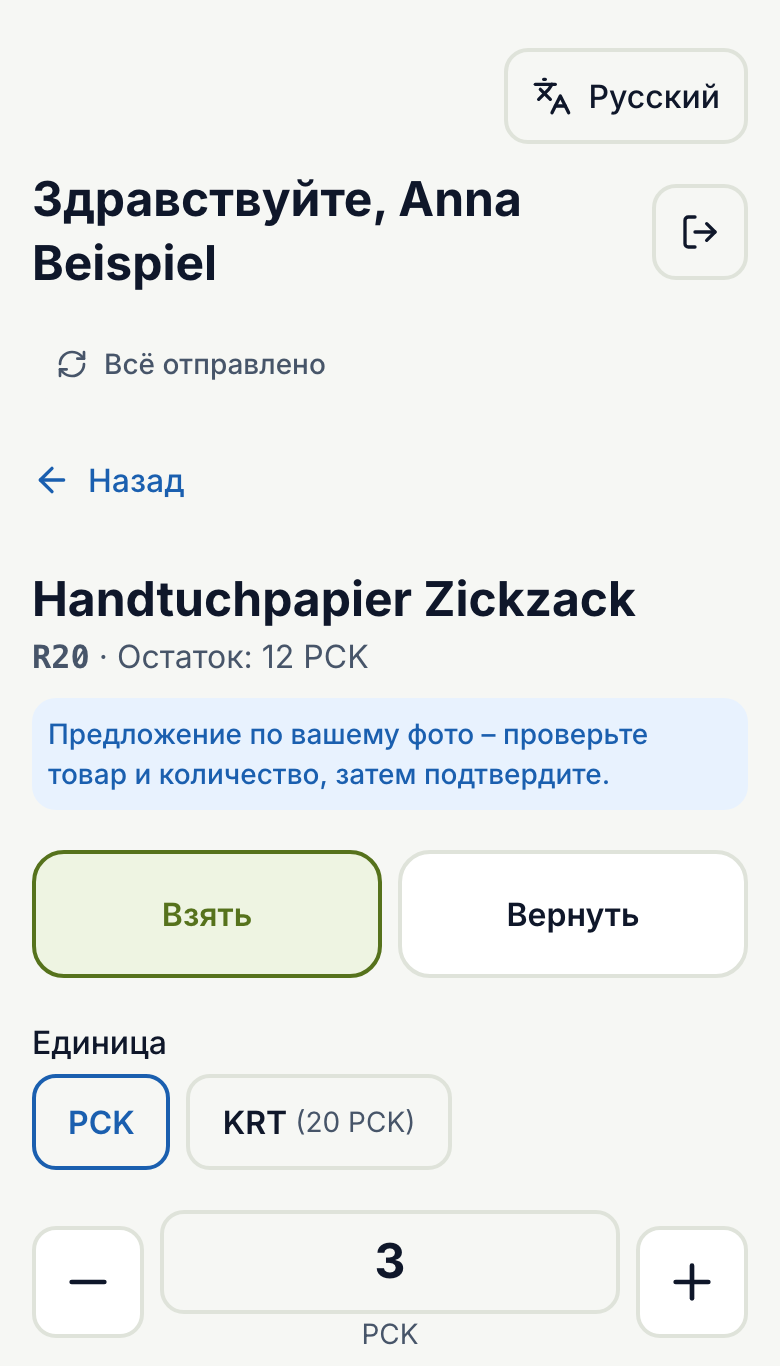
Совет: ИИ сравнивает ваше фото с фото товаров на этом месте хранения. Фото не сохраняется.
Внимание: Фотографируйте только материал, не людей. Без интернета запись по фото не работает – тогда нажмите на товар как обычно.
Подсказка по дозировке
- После входа иногда появляется жёлтое окно «Подсказка по дозировке».
- Прочитайте: какого средства это касается и сколько нужно брать?
- С этого момента дозируйте средство именно так.
- Нажмите «Понятно». Тогда эта подсказка больше не появится.
Совет: Подсказка появляется, когда средства израсходовано заметно больше, чем раньше, а завхоз говорит, что ничего не изменилось.
Внимание: Текст о дозировке на немецком языке. Если есть вопросы, обратитесь к завхозу.
Вопрос о продукте
- Отсканируйте место хранения и нажмите на товар, как при взятии.
- Нажмите «Вопрос о продукте». Эта кнопка есть, только если добавлен паспорт безопасности.
- Нажмите на вопрос, например «Нужны ли перчатки?». Или введите свой вопрос и нажмите «Спросить».
- Прочитайте ответ. Под ним написано, на какой странице паспорта безопасности это есть.
- Хотите прочитать больше? Нажмите «Открыть паспорт безопасности».
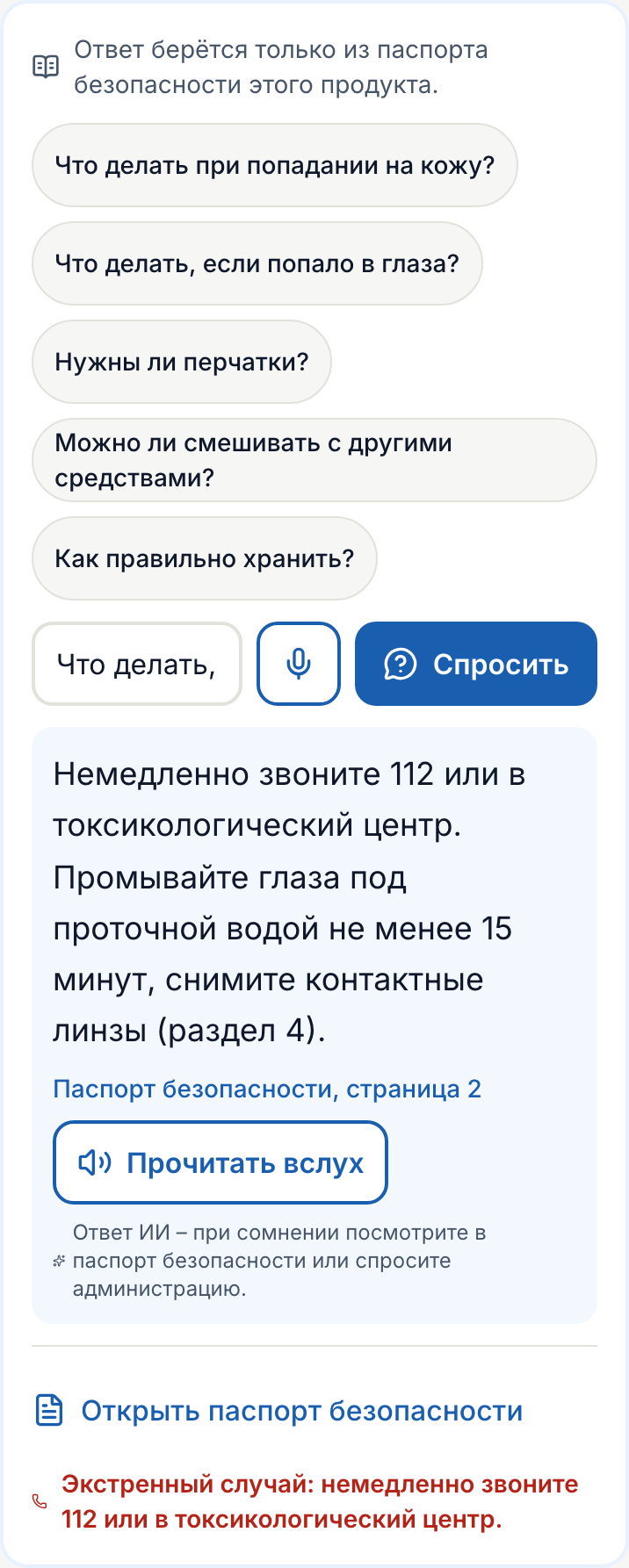
Совет: Спрашивайте на своём языке: ответ придёт на том же языке, только из паспорта безопасности. Микрофоном рядом с полем ввода вы произносите вопрос, а «Прочитать вслух» озвучивает ответ. Для вопросов устройству нужен интернет.
Внимание: После несчастного случая не спрашивайте сначала: немедленно звоните 112 или в токсикологический центр.
Работа без интернета
- Просто работайте дальше. Вверху видно «Офлайн – записи сохраняются».
- Когда интернет вернётся, устройство само всё отправит.
- Вверху тогда видно «Всё отправлено».
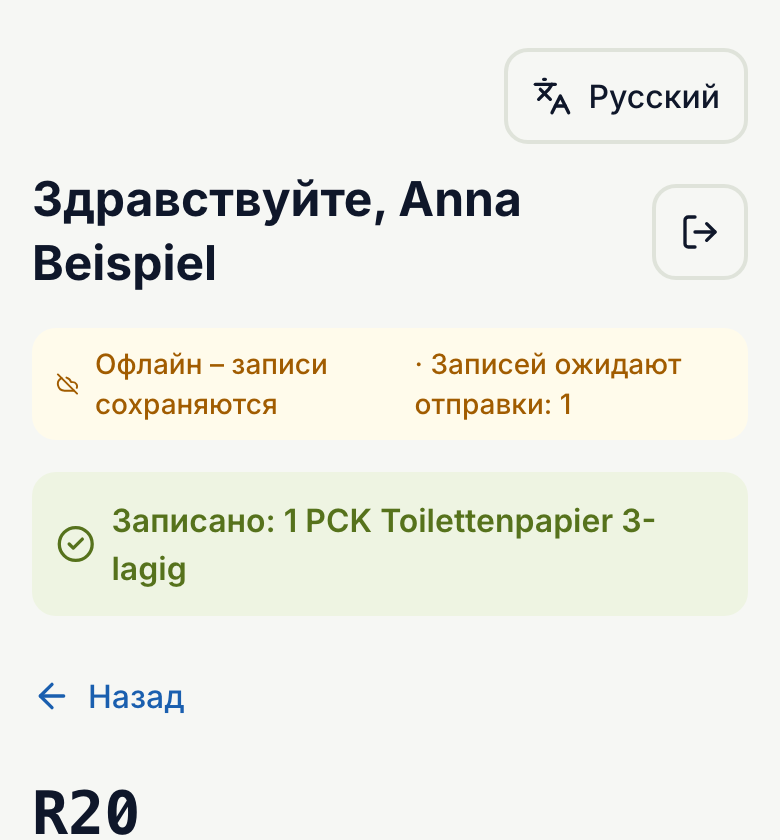
Внимание: Пока записи ожидают: не удаляйте приложение и не удаляйте данные браузера. Красное сообщение означает: одну запись не удалось принять. Администрация этим займётся.
Выход
- Нажмите вверху справа «Выйти».
- Устройство снова показывает список имён.
Совет: Всегда выходите, прежде чем передать устройство другому. Иначе следующий человек будет записывать под вашим именем.
Оприходовать поступлениеТолько завхозы
- Отсканируйте место хранения, куда кладёте товар.
- Нажмите на товар.
- Нажмите «Поступление».
- В «К поставке» выберите подходящую поставку, если она показана.
- Установите поставленное количество.
- Нажмите большую кнопку, например «Оприходовать 10».
Совет: Товар разложен по нескольким местам? Оприходуйте каждое место отдельно.
Инвентаризация: посчитать остатокТолько завхозы
- Инвентаризацию запускают в офисе.
- Отсканируйте место хранения и нажмите на товар.
- Нажмите «Посчитать». Появится «Идёт инвентаризация – считайте, не глядя на остаток».
- Посчитайте, что действительно лежит на стеллаже. Введите количество.
- Нажмите большую кнопку, например «Посчитано 12».
Внимание: Считать можно только с интернетом и только во время инвентаризации.
SEPEX SmartSupply · Краткая инструкция · По состоянию на 13.11.2026