
Складський пристрій: взяти й оприбуткувати матеріал
Для прибиральників і завгоспів на складському телефоні чи планшеті
Складським пристроєм ви записуєте матеріал прямо біля стелажа. Пристрій працює і без інтернету.
Коротко
- 1. Торкніться імені, введіть PIN
- 2. Скануйте місце зберігання
- 3. Оберіть товар і кількість
- 4. Запишіть – готово
Вхід
- Відкрийте SmartSupply на складському пристрої.
- Торкніться свого імені.
- Введіть свій PIN.
- Торкніться клавіші зі стрілкою.
- Угорі тепер видно «Вітаємо» і ваше ім’я.
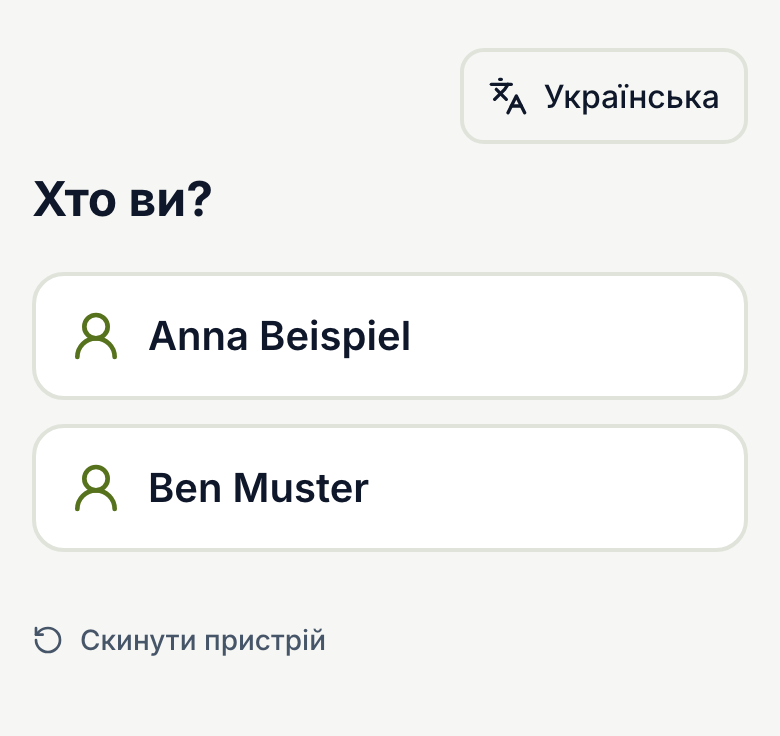
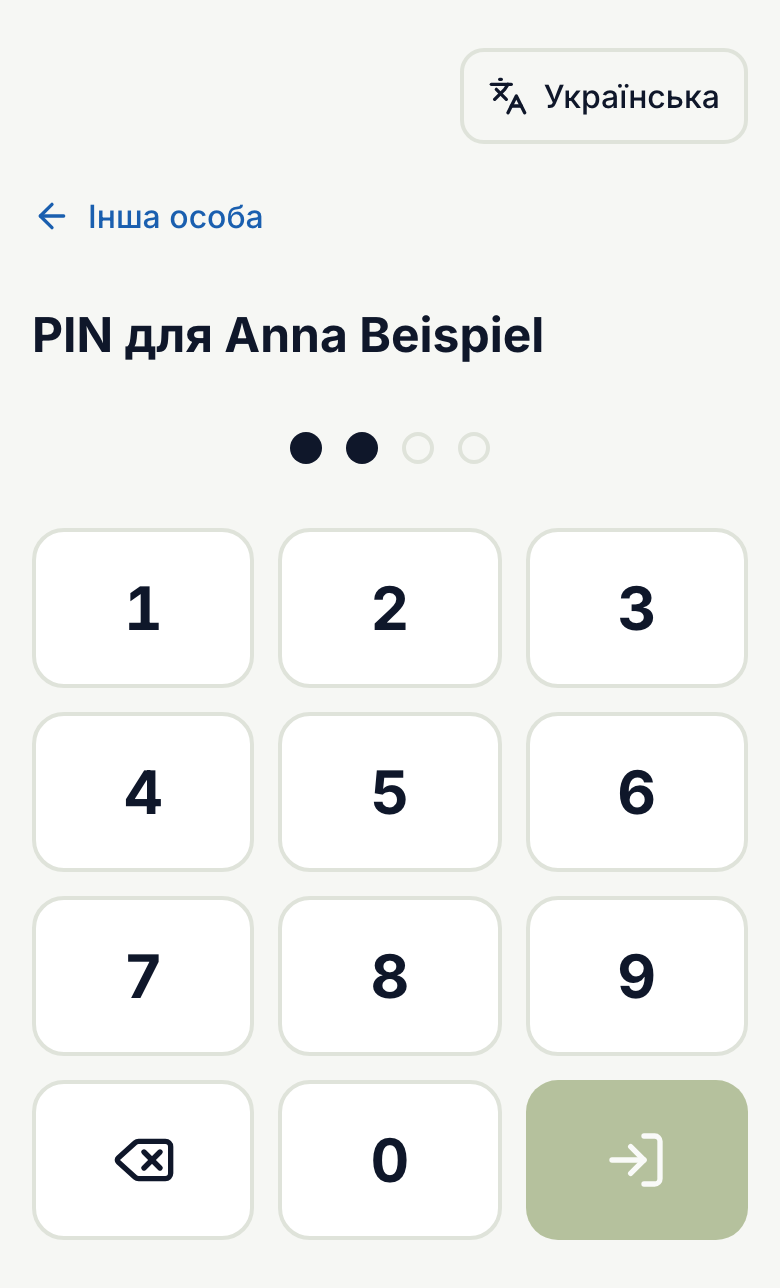
Порада: Вашого імені немає або у вас немає PIN? Зверніться до адміністрації.
Увага: Після забагато невдалих спроб PIN блокується. Адміністрація може встановити новий PIN.
Вибір мови
- Торкніться вгорі «Мова».
- Торкніться своєї мови, наприклад «Українська».
- Застосунок запам’ятає вашу мову для вашого імені.
Порада: Ця інструкція є і вашою мовою: у розділі «Довідка» та як PDF.
Взяти матеріал
- Торкніться «Сканувати місце зберігання».
- Відскануйте QR-код на стелажі. Або торкніться місця зберігання нижче, наприклад «R20».
- Торкніться товару.
- «Взяти» вже вибрано.
- В «Одиниця» вибрано цілу упаковку, наприклад «PCK». Для окремих штук торкніться «ROL» або «STK».
- Встановіть кількість кнопками мінус і плюс.
- Торкніться великої кнопки, наприклад «Взяти 2».
- Ви бачите «Записано» з галочкою. Готово.
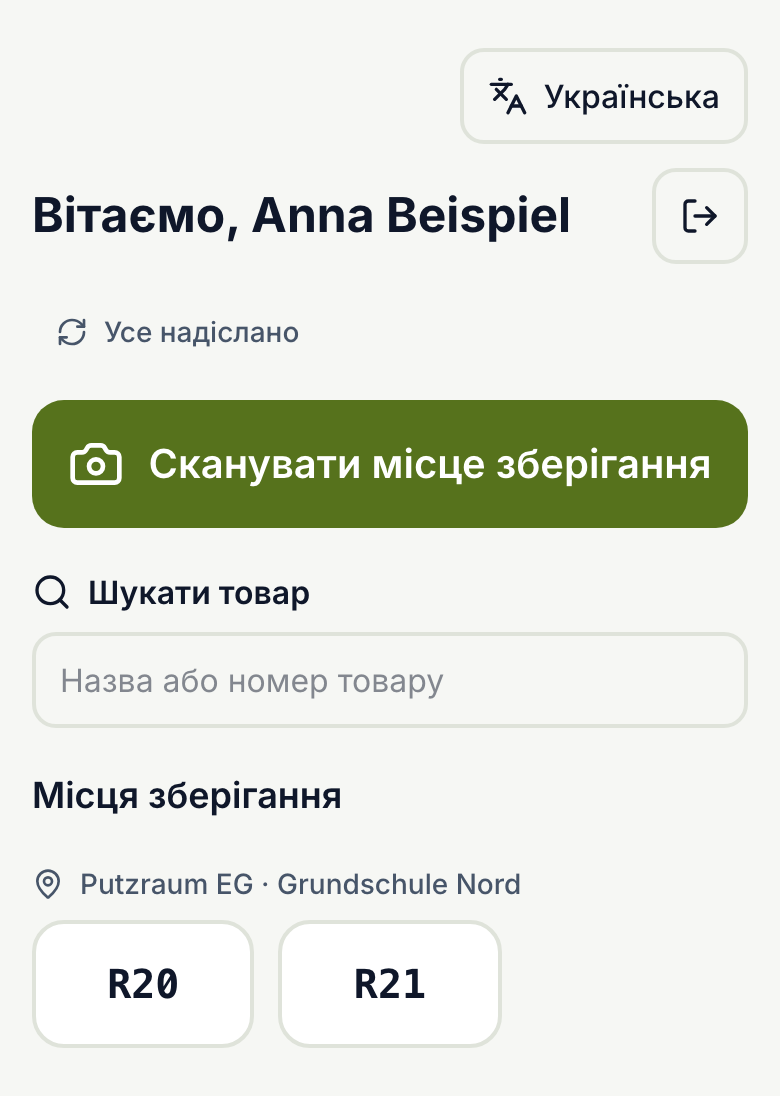
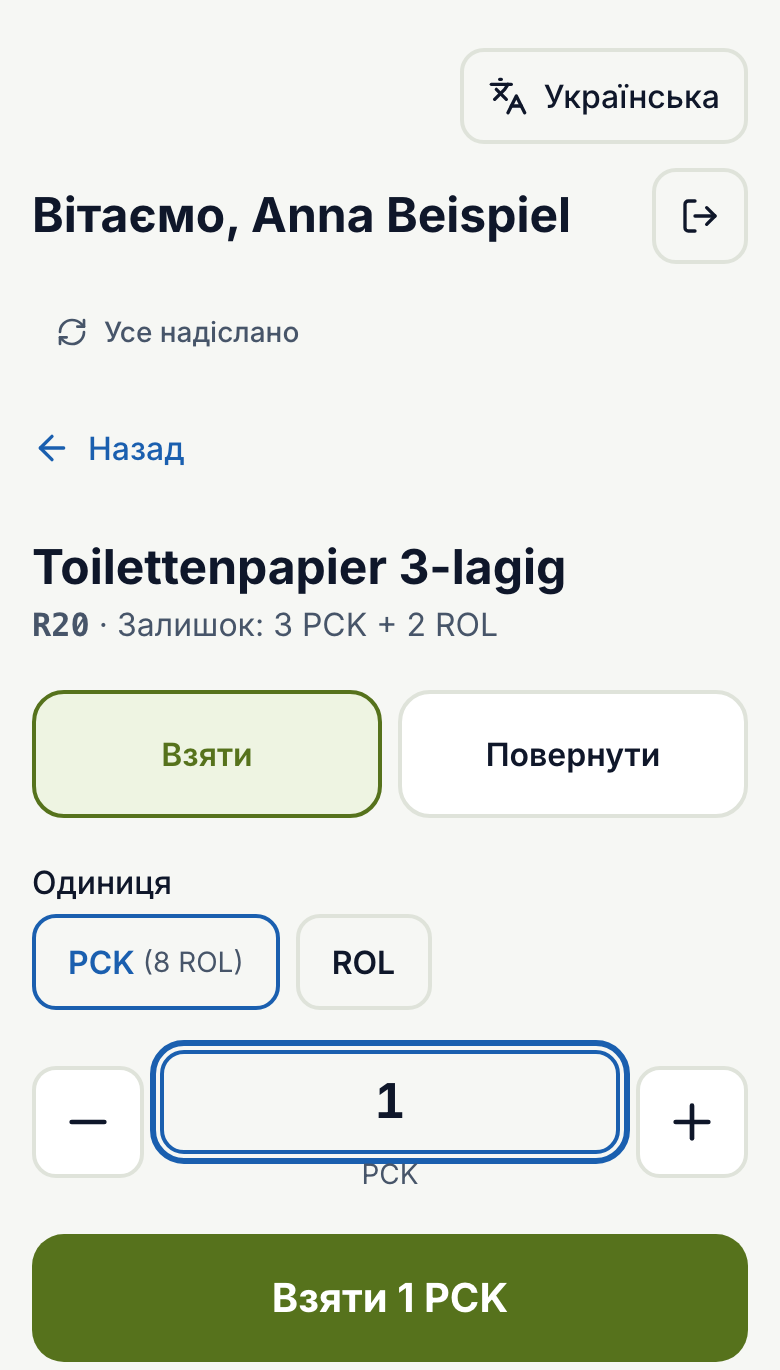
Порада: Товару немає на цьому місці? Торкніться «Інший товар». Можна також ввести назву вгорі в «Шукати товар».
Повернути матеріал
- Відскануйте місце зберігання й торкніться товару, як при взятті.
- Торкніться «Повернути».
- В «Одиниця» оберіть, що повертаєте: окремі штуки, наприклад «ROL», або цілу упаковку.
- Встановіть кількість, наприклад 2.
- Торкніться великої кнопки, наприклад «Повернути 2».
Порада: Приклад: Анна бере упаковку з 8 рулонами, але потребує лише 6. Вона повертає 2 рулони. У залишку тоді видно, наприклад, «3 PCK + 2 ROL»: 3 повні упаковки й 2 окремі рулони.
Увага: Повертайте лише невикористаний матеріал. «Повернути» допомагає й після помилки введення: тоді залишок знову правильний.
Записати голосом
- Відскануйте місце зберігання.
- Торкніться «Записати голосом».
- Чітко скажіть, що берете. Наприклад: Дві пачки паперових рушників. Або: Три рулони туалетного паперу назад.
- Застосунок показує товар із кількістю та одиницею. Перевірте й за потреби змініть.
- Усе правильно? Торкніться великої кнопки. Лише тоді буде записано.
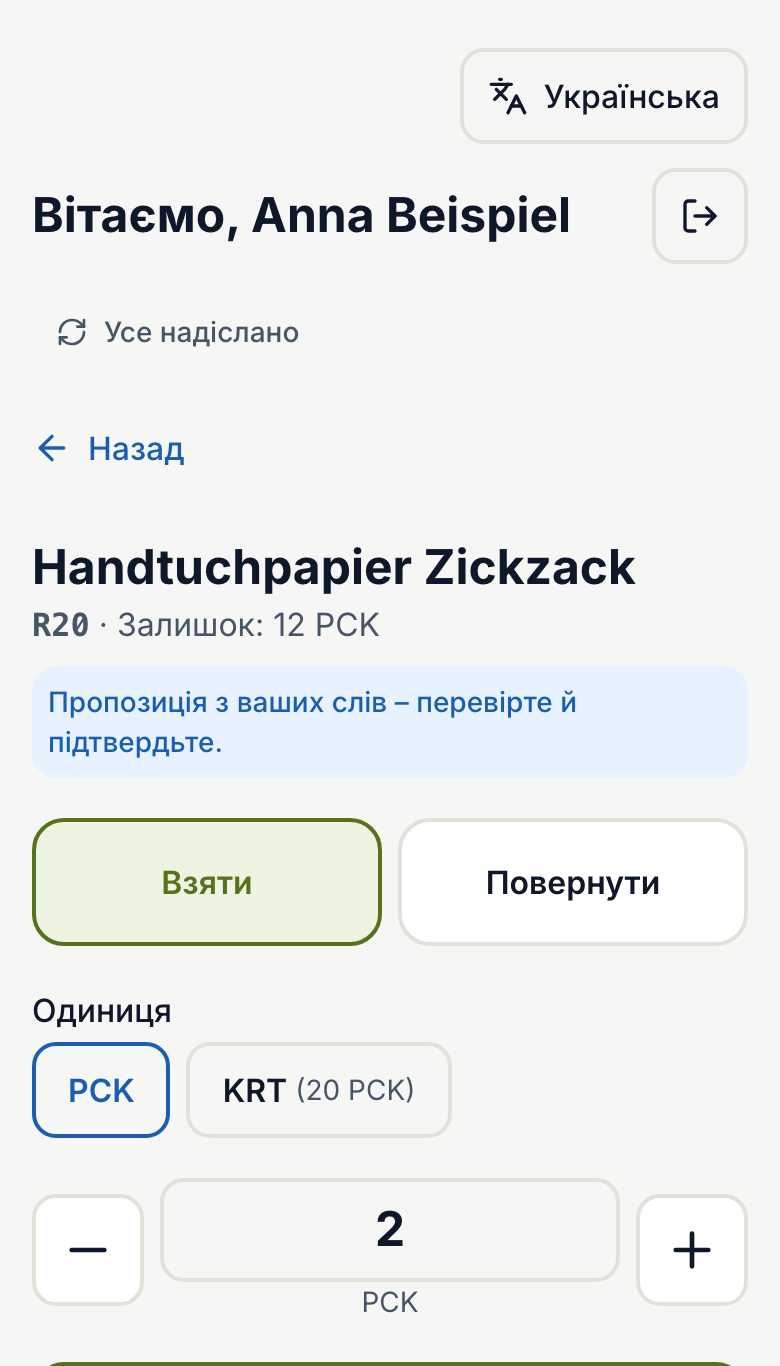
Порада: Ви можете говорити й своєю мовою. Першого разу телефон запитає, чи може застосунок використовувати мікрофон. Будь ласка, дозвольте.
Увага: Без інтернету запис голосом не працює. Тоді торкніться товару, як зазвичай.
Записати за фото
- Відскануйте місце зберігання.
- Торкніться «Записати за фото». Відкриється камера.
- Сфотографуйте матеріал, який берете або повертаєте. Усі упаковки мають бути добре видно.
- Застосунок показує товар із кількістю та одиницею. Перевірте: чи правильна кількість? Якщо повертаєте, торкніться «Повернути».
- Усе правильно? Торкніться великої кнопки. Лише тоді буде записано.
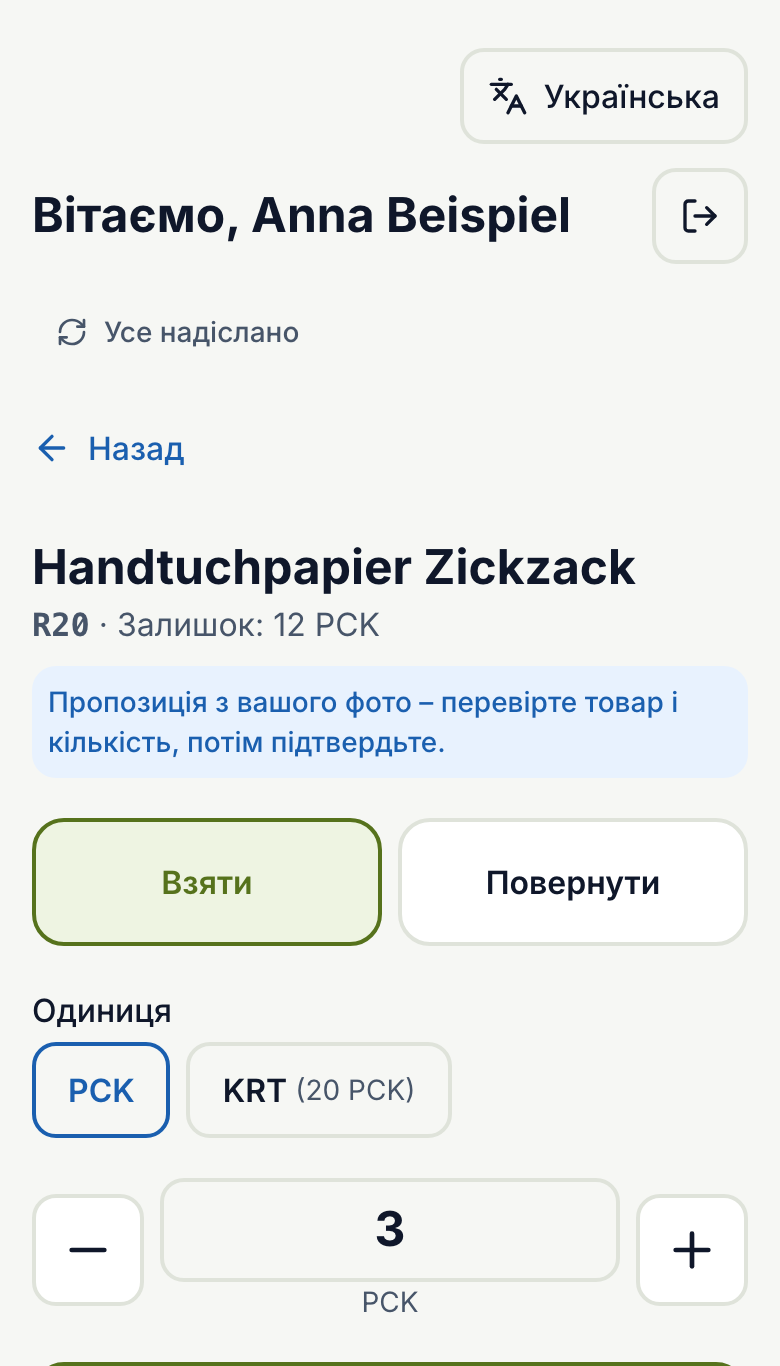
Порада: ШІ порівнює ваше фото з фото товарів на цьому місці зберігання. Фото не зберігається.
Увага: Фотографуйте лише матеріал, не людей. Без інтернету запис за фото не працює – тоді торкніться товару як зазвичай.
Підказка щодо дозування
- Після входу іноді з’являється жовте вікно «Підказка щодо дозування».
- Прочитайте: якого засобу це стосується і скільки треба брати?
- Відтепер дозуйте засіб саме так.
- Торкніться «Зрозуміло». Тоді ця підказка більше не з’явиться.
Порада: Підказка з’являється, коли засобу витрачено значно більше, ніж раніше, а завгосп каже, що нічого не змінилося.
Увага: Текст про дозування німецькою мовою. Якщо є питання, зверніться до завгоспа.
Питання про продукт
- Відскануйте місце зберігання й торкніться товару, як при взятті.
- Торкніться «Питання про продукт». Ця кнопка є лише тоді, коли додано паспорт безпеки.
- Торкніться питання, наприклад «Чи потрібні рукавички?». Або введіть своє питання й торкніться «Запитати».
- Прочитайте відповідь. Під нею написано, на якій сторінці паспорта безпеки це є.
- Хочете прочитати більше? Торкніться «Відкрити паспорт безпеки».
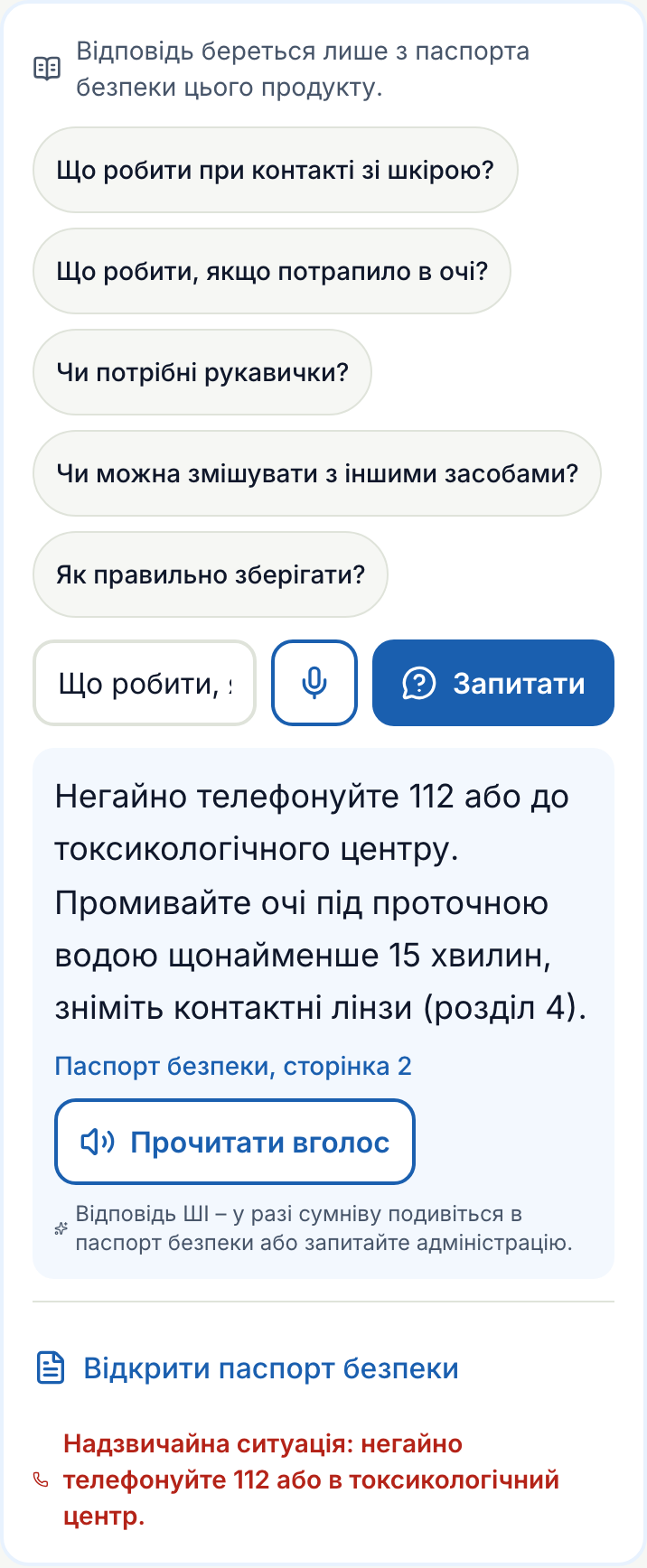
Порада: Питайте своєю мовою: відповідь прийде тією ж мовою, лише з паспорта безпеки. Мікрофоном біля поля введення ви промовляєте питання, а «Прочитати вголос» озвучує відповідь. Для питань пристрою потрібен інтернет.
Увага: Після нещасного випадку не питайте спершу: негайно телефонуйте 112 або в токсикологічний центр.
Робота без інтернету
- Просто працюйте далі. Угорі видно «Офлайн – записи зберігаються».
- Коли інтернет повернеться, пристрій сам усе надішле.
- Угорі тоді видно «Усе надіслано».
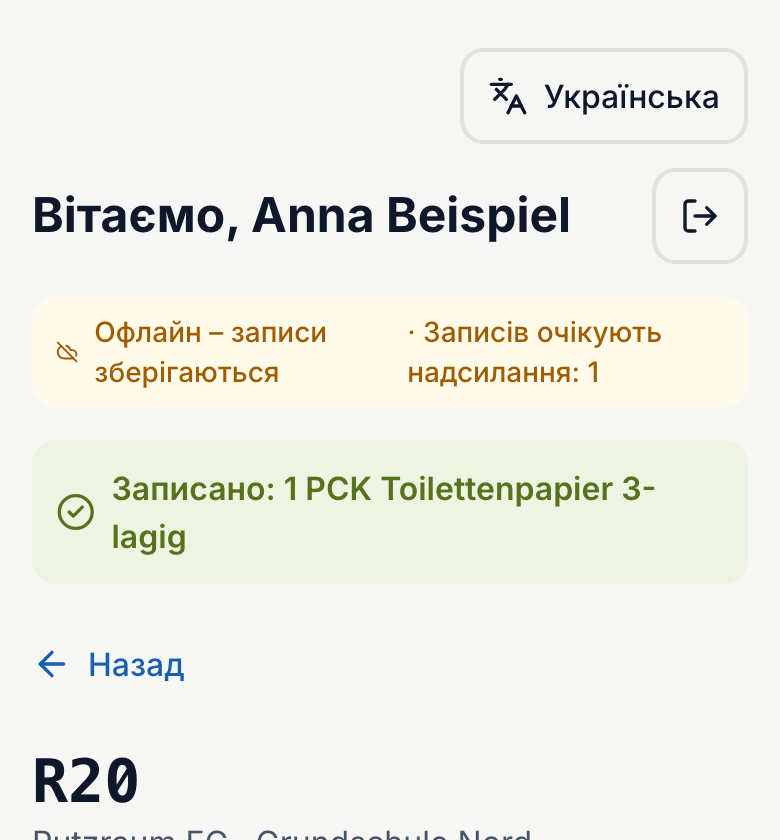
Увага: Поки записи очікують: не видаляйте застосунок і не видаляйте дані браузера. Червоне повідомлення означає: один запис не вдалося прийняти. Адміністрація про це подбає.
Вихід
- Торкніться вгорі праворуч «Вийти».
- Пристрій знову показує список імен.
Порада: Завжди виходьте, перш ніж передати пристрій іншим. Інакше наступна особа записуватиме під вашим ім’ям.
Оприбуткувати надходженняЛише завгоспи
- Відскануйте місце зберігання, куди кладете товар.
- Торкніться товару.
- Торкніться «Надходження».
- У «До поставки» оберіть відповідну поставку, якщо її показано.
- Встановіть доставлену кількість.
- Торкніться великої кнопки, наприклад «Оприбуткувати 10».
Порада: Товар розкладено на кілька місць? Оприбуткуйте кожне місце окремо.
Інвентаризація: порахувати залишокЛише завгоспи
- Інвентаризацію запускають в офісі.
- Відскануйте місце зберігання й торкніться товару.
- Торкніться «Порахувати». З’явиться «Триває інвентаризація – рахуйте, не дивлячись на залишок».
- Порахуйте, що справді лежить на стелажі. Введіть кількість.
- Торкніться великої кнопки, наприклад «Пораховано 12».
Увага: Рахувати можна лише з інтернетом і лише під час інвентаризації.
SEPEX SmartSupply · Коротка інструкція · Станом на 13.11.2026