
Depo cihazı: malzeme al ve giriş yap
Depo telefonunda veya tabletinde temizlik personeli ve kapıcılar için
Depo cihazıyla malzemeyi doğrudan rafta kaydedersiniz. Cihaz internet olmadan da çalışır.
Kısaca
- 1. Adınıza dokunun, PIN girin
- 2. Raf yerini tarayın
- 3. Ürün ve miktar seçin
- 4. Kaydedin – bitti
Giriş yapma
- Depo cihazında SmartSupply’ı açın.
- Adınıza dokunun.
- PIN’inizi yazın.
- Ok işaretli tuşa dokunun.
- Üstte artık “Merhaba” ve adınız görünür.
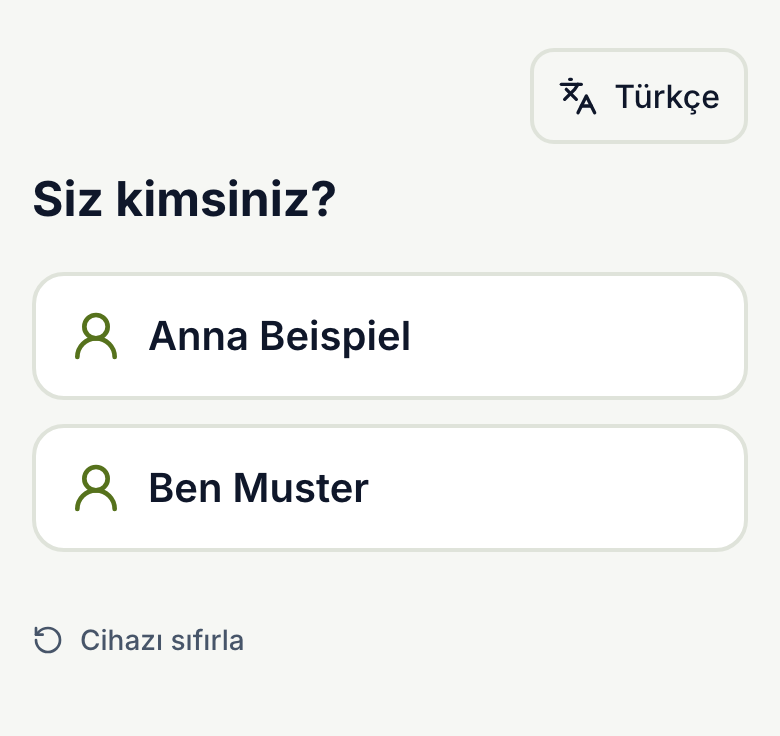
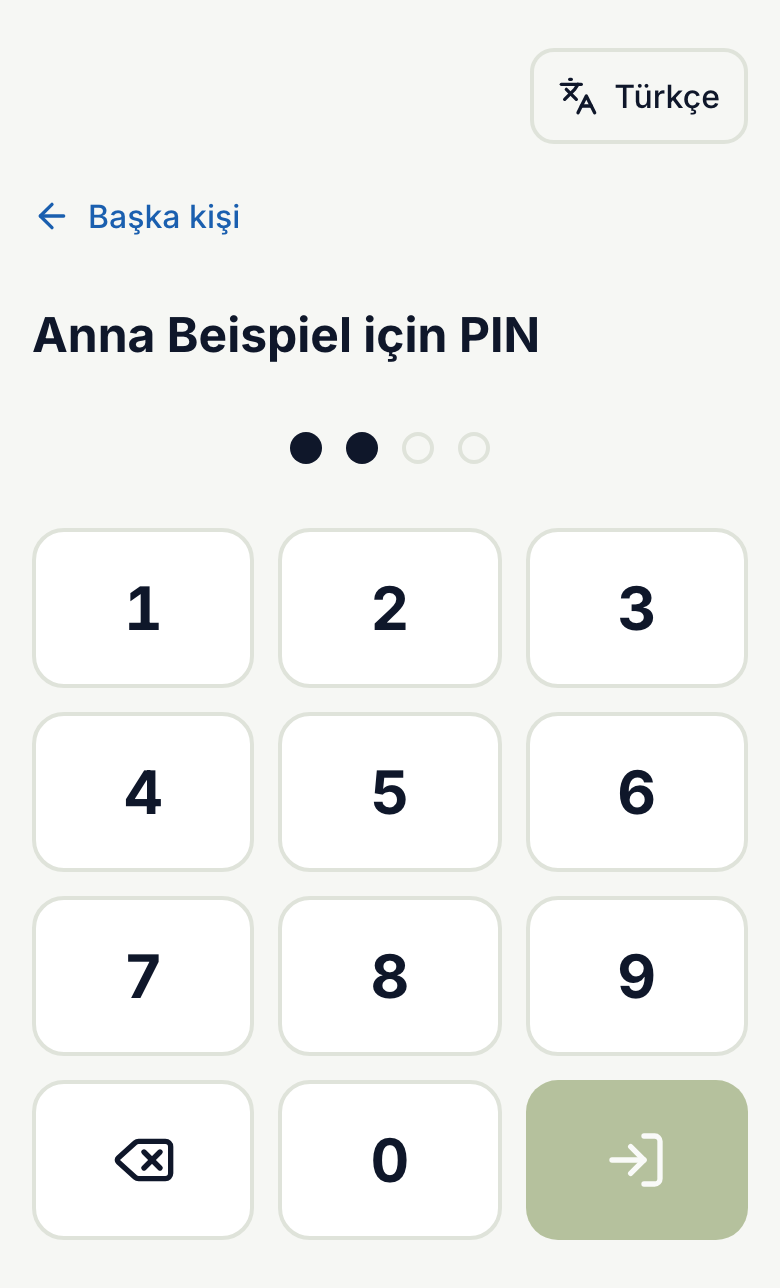
İpucu: Adınız listede yok mu veya PIN’iniz yok mu? Lütfen yönetime sorun.
Dikkat: Çok fazla yanlış denemeden sonra PIN kilitlenir. Yönetim yeni bir PIN verebilir.
Dil seçme
- Üstte “Dil”e dokunun.
- Dilinize dokunun, örneğin “Türkçe”.
- Uygulama dilinizi adınız için hatırlar.
İpucu: Bu kılavuz kendi dilinizde de var: “Yardım” altında ve PDF olarak.
Malzeme alma
- “Raf yerini tara”ya dokunun.
- Raftaki QR kodunu tarayın. Ya da aşağıda raf yerine dokunun, örneğin “R20”.
- Ürüne dokunun.
- “Al” zaten seçilidir.
- “Birim” altında bütün paket seçilidir, örneğin “PCK”. Tek parçalar için “ROL” veya “STK”ye dokunun.
- Miktarı eksi ve artı ile ayarlayın.
- Büyük düğmeye dokunun, örneğin “2 al”.
- Tik işaretiyle “Kaydedildi” görürsünüz. Bitti.
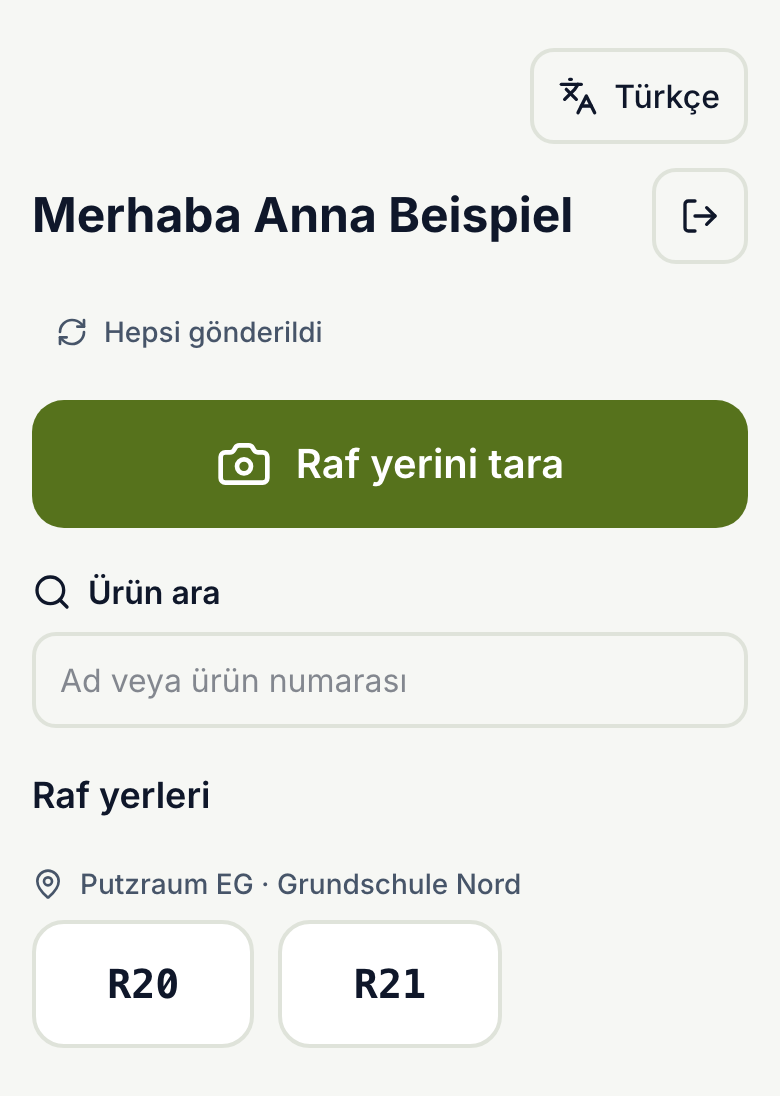
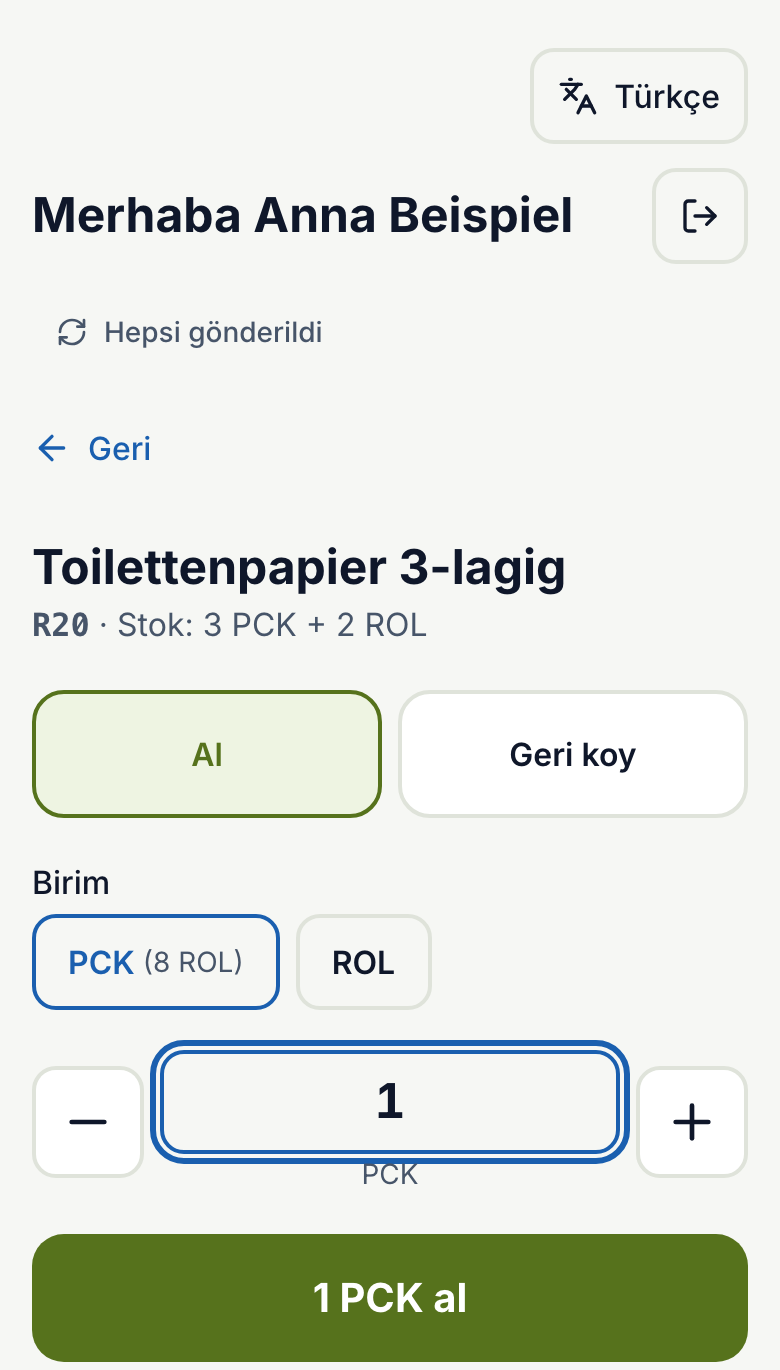
İpucu: Ürün bu yerde değil mi? “Başka ürün”e dokunun. Üstte “Ürün ara”ya adını da yazabilirsiniz.
Malzemeyi geri koyma
- Raf yerini tarayın ve ürüne dokunun, almadaki gibi.
- “Geri koy”a dokunun.
- “Birim” altında ne geri getirdiğinizi seçin: tek parçalar, örneğin “ROL”, ya da bütün bir paket.
- Miktarı ayarlayın, örneğin 2.
- Büyük düğmeye dokunun, örneğin “2 geri koy”.
İpucu: Örnek: Anna 8 rulolu bir paket alıyor ama sadece 6 tanesine ihtiyacı var. 2 ruloyu geri koyuyor. Stokta örneğin “3 PCK + 2 ROL” görünür: 3 tam paket ve 2 açık rulo.
Dikkat: Lütfen yalnızca kullanılmamış malzemeyi geri koyun. Yanlış yazdığınızda da “Geri koy” yardımcı olur: böylece stok yine doğru olur.
Sesle kaydet
- Raf yerini tarayın.
- “Sesle kaydet”e dokunun.
- Ne aldığınızı açıkça söyleyin. Örneğin: İki paket kâğıt havlu. Veya: Üç rulo tuvalet kâğıdı geri.
- Uygulama ürünü miktar ve birimle gösterir. Lütfen kontrol edin, gerekirse değiştirin.
- Her şey doğru mu? Büyük düğmeye dokunun. Ancak o zaman kaydedilir.
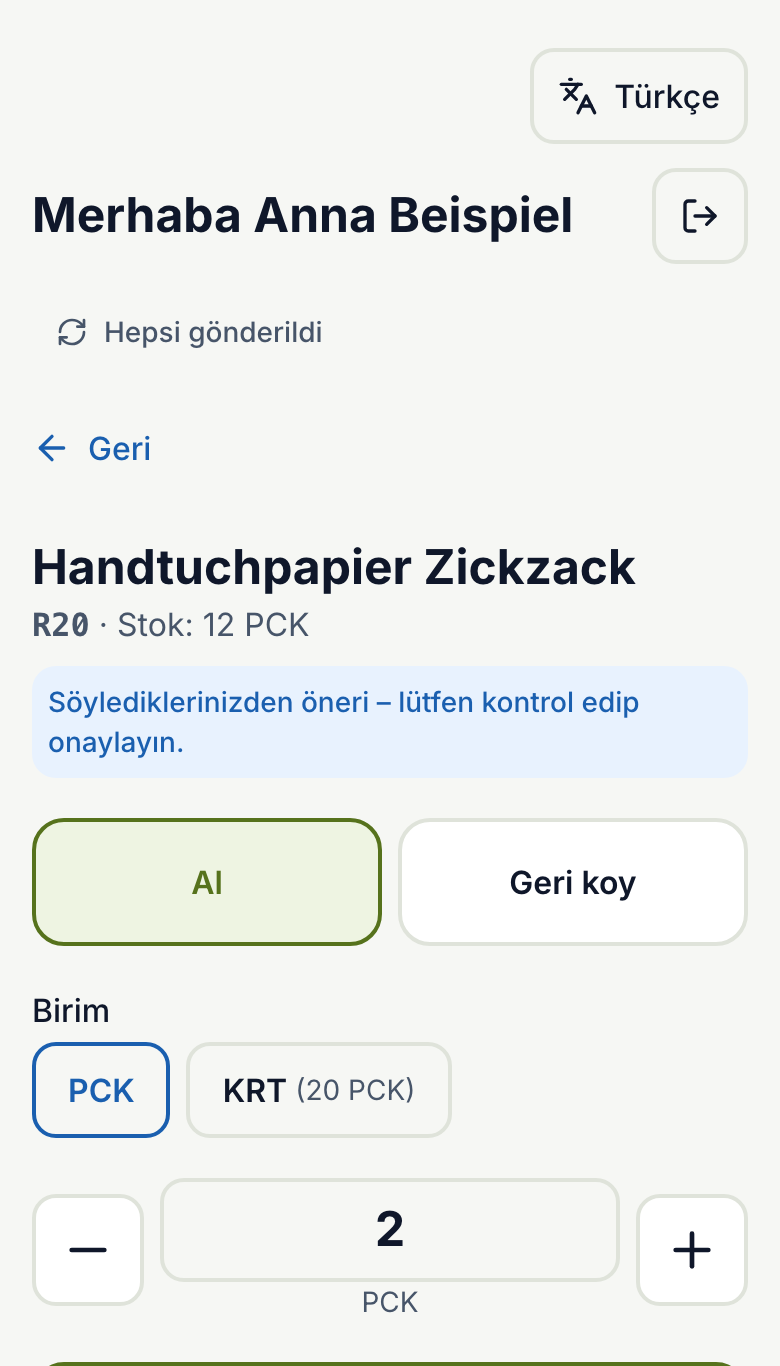
İpucu: Kendi dilinizde de konuşabilirsiniz. İlk seferde telefon, uygulamanın mikrofonu kullanıp kullanamayacağını sorar. Lütfen izin verin.
Dikkat: İnternet olmadan sesle kayıt çalışmaz. O zaman ürüne her zamanki gibi dokunun.
Fotoğrafla kaydet
- Raf yerini tarayın.
- “Fotoğrafla kaydet”e dokunun. Kamera açılır.
- Aldığınız veya geri koyduğunuz malzemenin fotoğrafını çekin. Tüm paketler iyi görünmeli.
- Uygulama ürünü miktar ve birimle gösterir. Lütfen kontrol edin: Miktar doğru mu? Geri koyuyorsanız “Geri koy”a dokunun.
- Her şey doğru mu? Büyük düğmeye dokunun. Ancak o zaman kaydedilir.
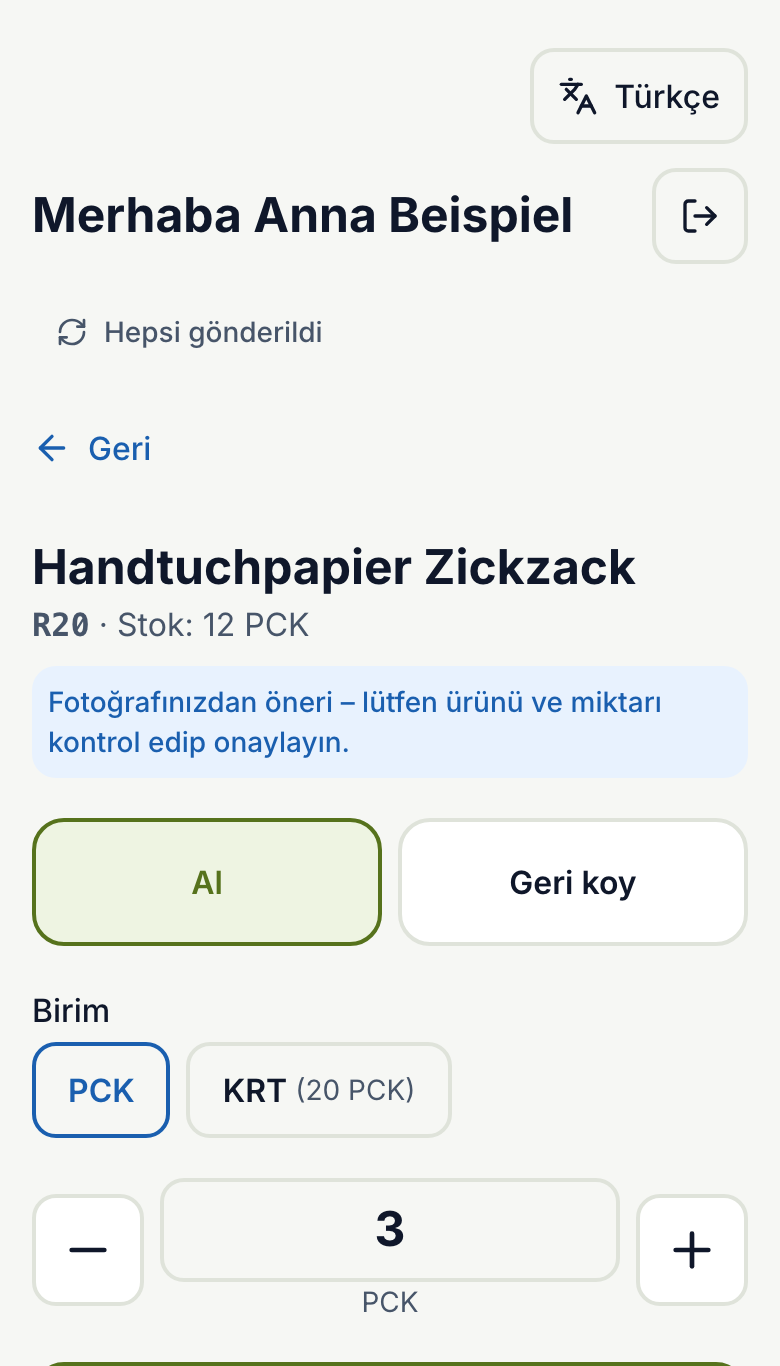
İpucu: Yapay zekâ fotoğrafınızı bu raf yerindeki ürünlerin fotoğraflarıyla karşılaştırır. Fotoğraf kaydedilmez.
Dikkat: Sadece malzemeyi çekin, kişileri değil. İnternet olmadan fotoğrafla kayıt çalışmaz – o zaman ürüne her zamanki gibi dokunun.
Dozaj hakkında not
- Giriş yaptıktan sonra bazen sarı bir “Dozaj hakkında not” kutusu çıkar.
- Okuyun: Hangi temizlik maddesi için ve ne kadar kullanılmalı?
- Bundan sonra maddeyi tam olarak böyle dozlayın.
- “Anladım”a dokunun. Bu not bir daha gelmez.
İpucu: Not, bir maddeden eskisine göre çok daha fazla kullanıldığında ve bina sorumlusu hiçbir şeyin değişmediğini söylediğinde çıkar.
Dikkat: Dozaj metni Almancadır. Sorularınız için lütfen bina sorumlusuna sorun.
Ürün hakkında soru
- Raf yerini tarayın ve ürüne dokunun, almadaki gibi.
- “Ürün hakkında soru”ya dokunun. Bu düğme yalnızca bir güvenlik bilgi formu eklendiyse vardır.
- Bir soruya dokunun, örneğin “Eldiven gerekir mi?”. Veya kendi sorunuzu yazıp “Sor”a dokunun.
- Cevabı okuyun. Altında bilgi formunun hangi sayfasında olduğu yazar.
- Daha fazla okumak mı istiyorsunuz? “Bilgi formunu aç”a dokunun.
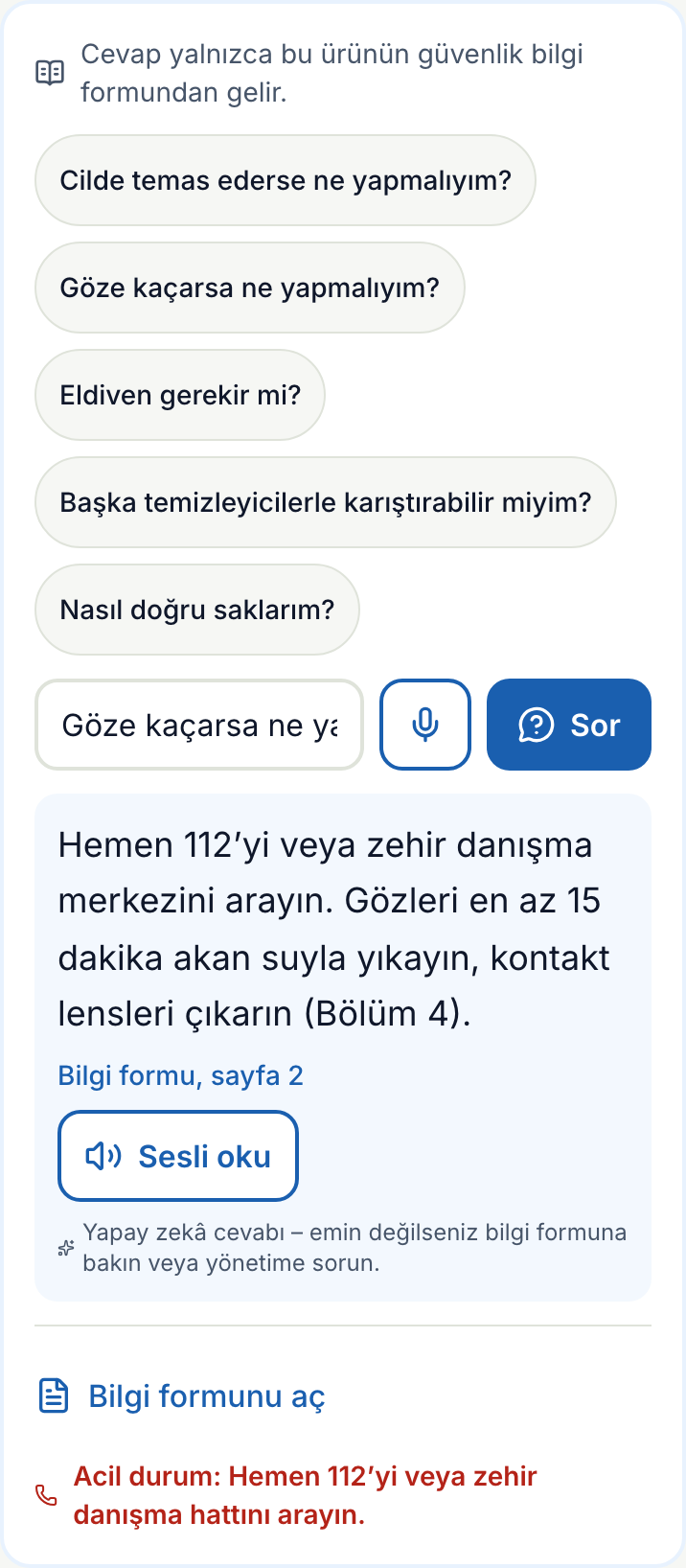
İpucu: Kendi dilinizde sorun: Cevap aynı dilde ve yalnızca bilgi formundan gelir. Giriş alanının yanındaki mikrofonla soruyu söyleyebilir, “Sesli oku” ile cevabı dinleyebilirsiniz. Sorular için cihazın internete ihtiyacı var.
Dikkat: Kaza olursa önce sormayın: hemen 112’yi veya zehir danışma hattını arayın.
İnternet olmadan çalışma
- Normal şekilde çalışmaya devam edin. Üstte “Çevrimdışı – kayıtlar saklanıyor” görünür.
- İnternet geri gelince cihaz her şeyi kendiliğinden gönderir.
- Üstte o zaman “Hepsi gönderildi” görünür.
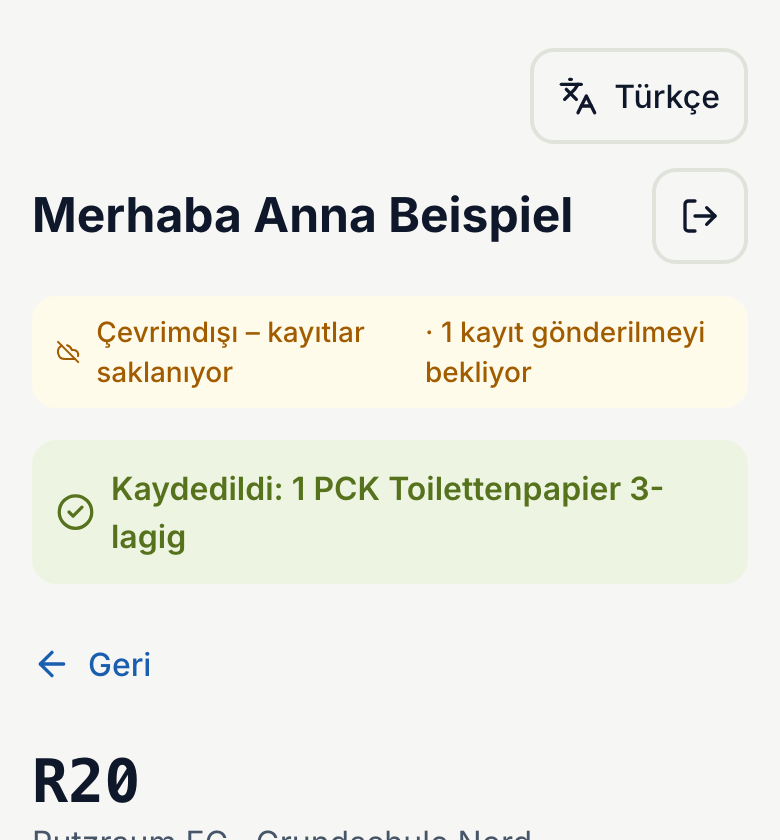
Dikkat: Bekleyen kayıtlar varken: uygulamayı silmeyin ve tarayıcı verilerini silmeyin. Kırmızı bir mesaj şu demektir: bir kayıt kabul edilemedi. Yönetim bununla ilgilenir.
Çıkış yapma
- Sağ üstte “Çıkış yap”a dokunun.
- Cihaz yeniden isim listesini gösterir.
İpucu: Cihazı başkasına vermeden önce her zaman çıkış yapın. Yoksa sonraki kişi sizin adınızla kayıt yapar.
Mal girişi yapmaSadece kapıcılar
- Malın konulacağı raf yerini tarayın.
- Ürüne dokunun.
- “Mal girişi”ne dokunun.
- Gösteriliyorsa “Teslimata ait” altında uygun teslimatı seçin.
- Teslim edilen miktarı ayarlayın.
- Büyük düğmeye dokunun, örneğin “10 girişi yap”.
İpucu: Mal birkaç yere mi dağıtıldı? Her yeri ayrı ayrı kaydedin.
Envanter: stoku saymaSadece kapıcılar
- Envanter ofiste başlatılır.
- Raf yerini tarayın ve ürüne dokunun.
- “Say”a dokunun. “Envanter sürüyor – stoka bakmadan sayın” yazar.
- Rafta gerçekte ne olduğunu sayın. Miktarı girin.
- Büyük düğmeye dokunun, örneğin “12 sayıldı”.
Dikkat: Sayım yalnızca internetle ve yalnızca bir envanter sürerken mümkündür.
SEPEX SmartSupply · Kısa kılavuz · Tarih 13.11.2026